
How to Create Chrome Web Store Screenshots for Your Extension
Make store listing images for your Chrome extension with a headline, a clean background, and the right size, without any design software.
2 min di lettura
Crea screenshot professionali per Chrome Web Store con cornici del browser, testo promozionale e sfondi personalizzati per listing di estensioni
Gli screenshot del Chrome Web Store sono la prima impressione visiva che gli utenti potenziali ricevono quando sfogliano le estensioni. Google consente fino a cinque immagini promozionali con una risoluzione consigliata di 1280×800 pixel. Screenshot ben progettati con titoli chiari, colori del brand e mockup di dispositivi possono aumentare significativamente i tassi di installazione mostrando agli utenti cosa fa l'estensione prima di impegnarsi a scaricarla. Molte estensioni di successo utilizzano screenshot annotati - combinando catture dell'interfaccia utente effettive con testo promozionale e sfondi raffinati - piuttosto che soli screenshot grezzi.
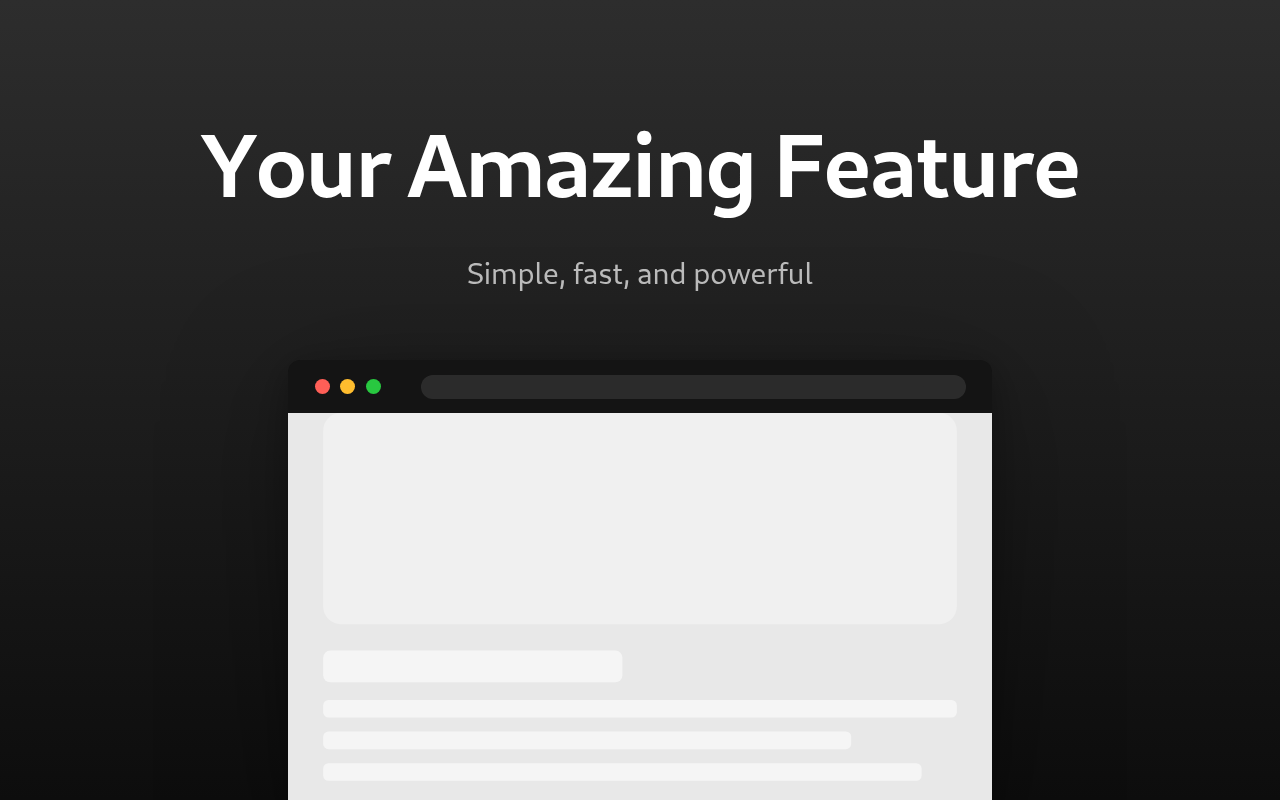
Questo strumento ti consente di creare screenshot promozionali professionali e pronti per il caricamento per le inserzioni del Chrome Web Store senza alcun software di progettazione. Carica uno screenshot della tua estensione, aggiungi un titolo e un sottotitolo, scegli un modello di layout e personalizza lo sfondo, la tipografia e la cornice del dispositivo. Il risultato è un'immagine pixel-perfect che soddisfa i requisiti di dimensione del Chrome Web Store e può essere scaricata come PNG o JPEG.
| Opzione | Descrizione |
|---|---|
| Dimensione output | Dimensioni predefinite (1280×800, 1280×720, 1920×1080) o larghezza e altezza personalizzate |
| Layout modello | Preset rapidi che dispongono testo e immagine: divisioni superiore/inferiore o sinistra/destra |
| Cornice dispositivo | Avvolgi lo screenshot in una cornice browser o visualizzalo senza cornice |
| Posizionamento testo | Controlla il posizionamento verticale e orizzontale del titolo e del sottotitolo, più offset in pixel |
| Posizionamento immagine | Controlla il posizionamento verticale e orizzontale dello screenshot, più offset in pixel |
| Scala screenshot | Ridimensiona lo screenshot dal 30% al 100% dell'area disponibile |
| Tipo di sfondo | Colore singolo solido o sfumatura lineare tra due colori |
| Direzione sfumatura | Sei direzioni incluse verticale, orizzontale e diagonale |
| Carattere | Otto famiglie di caratteri inclusi System UI, Arial, Georgia e opzioni monospazio |
| Peso carattere | Sei pesi da Regular (400) a Black (900) |
| Dimensione carattere titolo / sottotitolo | Slider di dimensione indipendenti per il titolo (24-160 px) e il sottotitolo (16-100 px) |
| Opacità sottotitolo | Controlla quanto il sottotitolo appare prominente (20-100%) |
| Colore cornice | Imposta il colore della cornice browser quando è selezionata la cornice del dispositivo browser |
| Mostra ombra | Attiva/disattiva un'ombra esterna dietro lo screenshot o la cornice del dispositivo |
| Angoli arrotondati | Aggiungi angoli arrotondati allo screenshot quando non viene utilizzata alcuna cornice dispositivo |
| Formato output | Esporta come PNG (senza perdita) o JPEG (dimensione file più piccola) |
Make store listing images for your Chrome extension with a headline, a clean background, and the right size, without any design software.
2 min di lettura