Filigrana Immagine
Aggiungi filigrane testuali personalizzate alle tue immagini. Proteggi le tue foto con testo di copyright, branding o firme. Personalizza colore del testo, contorno, sfondo e posizione. Visualizza l'anteprima in tempo reale e scarica immediatamente le immagini con filigrana.
Input
Output
Screenshot
Leggimi
Cos'è una filigrana su immagine?
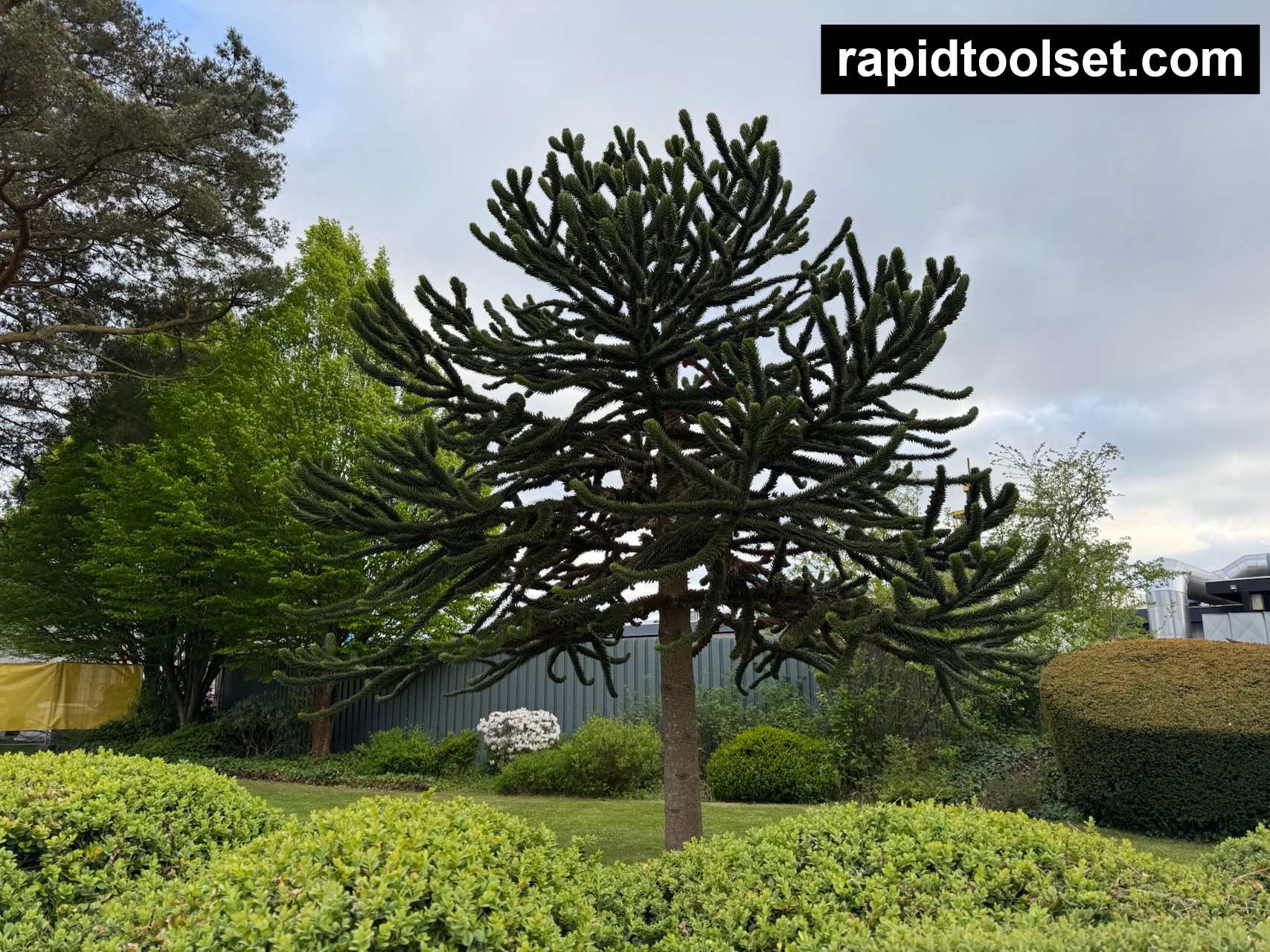
Una filigrana su immagine è un testo o una sovrapposizione grafica applicata a una foto o immagine digitale per identificare il proprietario, prevenire l'uso non autorizzato o aggiungere branding. Le filigrane sono semi-trasparenti o posizionate strategicamente in modo da essere visibili ma senza oscurare completamente il contenuto dell'immagine. Sono comunemente utilizzate da fotografi, designer e creatori di contenuti per proteggere il loro lavoro dal furto pur consentendone la visualizzazione e la condivisione.
Descrizione dello strumento
Questo strumento per filigrane su immagini consente di aggiungere filigrane di testo personalizzabili alle tue immagini. Puoi controllare l'aspetto della filigrana, la posizione, i colori e le opzioni di stile. Lo strumento supporta più formati di immagine per input e output e fornisce un'anteprima in tempo reale della filigrana mentre regoli le impostazioni.
Caratteristiche
- Testo personalizzabile: Aggiungi qualsiasi testo come filigrana
- Controllo posizione: Posiziona la filigrana in 9 posizioni diverse (angoli, centri, centro)
- Opzioni colore: Scegli colore del testo, colore del contorno e colore di sfondo
Formati supportati
Formati di input: JPEG, PNG, WebP, GIF, BMP
Formati di output: PNG, JPEG, WebP
Come usare
- Carica un'immagine utilizzando il selettore file
- Inserisci il testo della filigrana (predefinito: "WATERMARK")
- Scegli colore del testo e posizione per la tua filigrana
- Facoltativamente abilita il contorno con colore personalizzato per una migliore visibilità
- Facoltativamente abilita lo sfondo con colore personalizzato
- Seleziona formato di output e qualità (per JPEG/WebP)
- Visualizza l'anteprima del risultato in tempo reale
- Scarica l'immagine con filigrana