How to Make a Stickman Animation and Save It as a GIF
Draw a stick figure frame by frame over a faded copy of the last pose, play it back, and download the animation as a looping GIF.
3 min di lettura
Disegna una figura stilizzata o un qualsiasi scarabocchio fotogramma per fotogramma, visualizza il fotogramma precedente in trasparenza, riproduci l'animazione e scaricala come GIF.
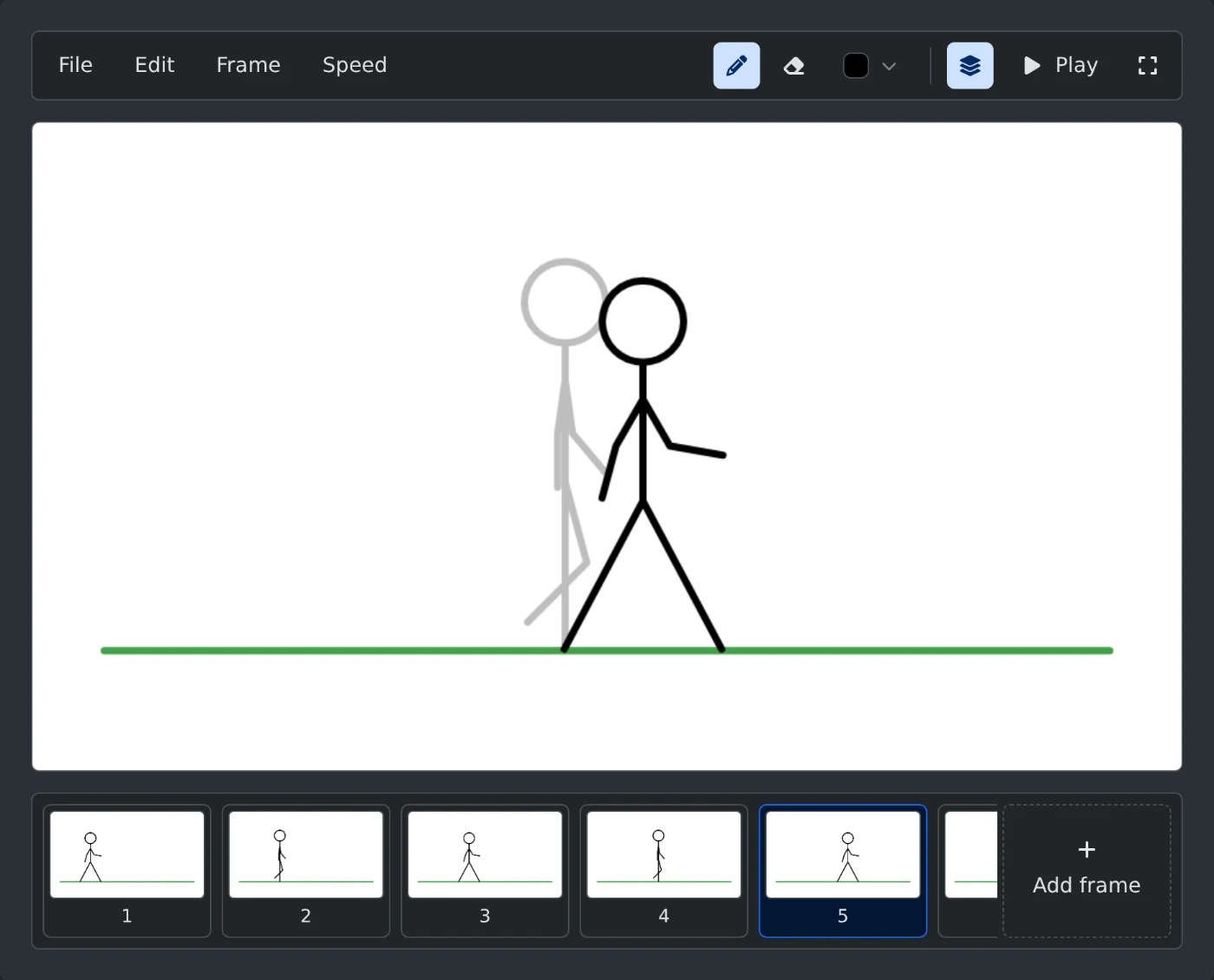
Un flipbook è una sequenza di disegni, ognuno leggermente diverso da quello precedente. Sfogliali velocemente e il disegno sembrerà muoversi. I cartoni animati disegnati a mano funzionano allo stesso modo: gli animatori vedono in trasparenza l’ultimo disegno attraverso la carta, così possono allineare il successivo. Questa tecnica si chiama onion skinning.
Questo strumento offre una tela bianca, una matita e una gomma. Disegna il primo fotogramma, fai clic su «Aggiungi fotogramma» e disegna il successivo. Il fotogramma precedente appare sbiadito sotto quello nuovo; il pulsante dei livelli («Mostra fotogramma precedente») permette di disattivare questa visualizzazione. Fai clic su «Riproduci» per guardare l’animazione in loop e su «Interrompi» per tornare a disegnare. Puoi disegnare con il mouse oppure con un dito su un telefono o un tablet.
La striscia di fotogrammi sotto la tela mostra tutti i fotogrammi. Fai clic su uno per aprirlo. I nuovi fotogrammi vengono inseriti subito dopo quello aperto, non alla fine. Il menu «Fotogramma» contiene le opzioni «Aggiungi fotogramma», «Duplica fotogramma», «Cancella fotogramma» ed «Elimina fotogramma». La duplicazione è utile quando si muove solo una parte del disegno, per esempio un braccio che saluta.
Il pulsante dei colori offre sei colori e l’opzione «Colore personalizzato»; quando scegli un colore, lo strumento torna alla matita. Il menu «Velocità» consente di impostare 4, 8 o 12 fotogrammi al secondo, oppure qualsiasi numero intero da 1 a 50. Il pulsante «Schermo intero» fa sì che la tela occupi tutto lo schermo.
Quando l’animazione è pronta, apri «File» e fai clic su «Scarica GIF». La GIF ha una risoluzione di 960 × 540 pixel, uno sfondo bianco, viene riprodotta in loop all’infinito e usa la velocità impostata. Il fotogramma precedente sbiadito non viene incluso. Tutto viene eseguito nel browser e non viene salvato nulla: scarica la GIF prima di chiudere la pagina.
Draw a stick figure frame by frame over a faded copy of the last pose, play it back, and download the animation as a looping GIF.
3 min di lettura