Come trasformare una foto in pixel art con un effetto 8 bit
Converti una foto in pixel art direttamente nel browser. Scegli la dimensione dei blocchi e il numero di colori, poi scarica il risultato in PNG. Non viene caricato nulla.
3 min di lettura
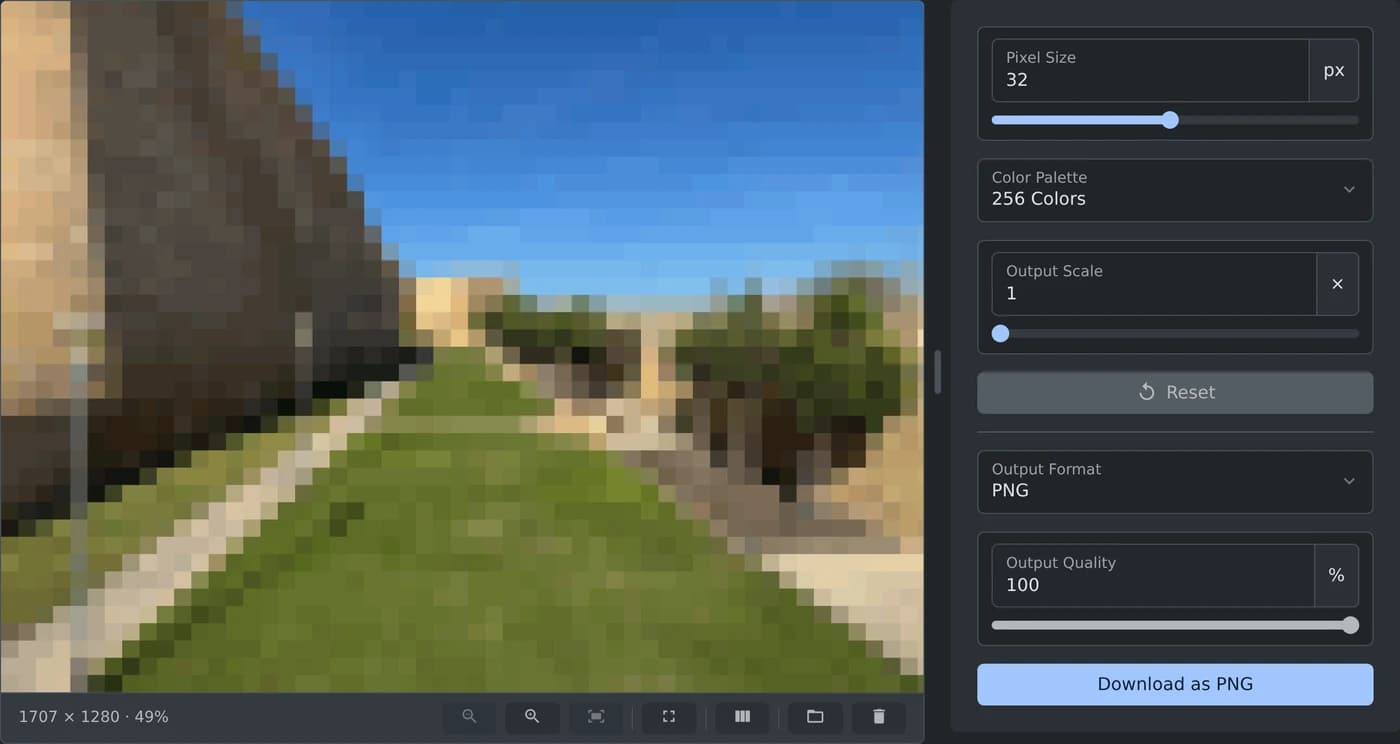
Per trasformare una foto in pixel art, apri il generatore di pixel art e aggiungi la tua foto. La foto viene subito trasformata in blocchi quadrati da 32 px, con un massimo di 256 colori. Modifica "Dimensione pixel" e "Tavolozza colori" finché non ottieni l'effetto che desideri, poi fai clic su "Scarica come PNG". La foto viene elaborata nel browser e non viene mai caricata.
Come creare pixel art da una foto
- Fai clic su "Sfoglia file" oppure trascina la foto nel riquadro. Puoi anche incollare un'immagine copiata. Sono supportati i file JPG, PNG, WebP, GIF, BMP e AVIF.
- Attendi qualche istante che venga caricata l'anteprima. Non c'è un pulsante Applica: l'anteprima cambia appena modifichi un'impostazione.
- Sposta il cursore "Dimensione pixel" per ingrandire o rimpicciolire i blocchi.
- Scegli il numero di colori in "Tavolozza colori".
- Fai clic su "Scarica come PNG".
Con l'impostazione predefinita "Scala di output" di 1×, il file scaricato ha la stessa larghezza e altezza della foto. Il nome termina con -pixel-art, quindi gozo-citadel.jpg viene salvato come gozo-citadel-pixel-art.png.
Come scegliere la dimensione dei blocchi
"Dimensione pixel" indica la larghezza e l'altezza di ogni blocco, misurate in pixel della foto. Un valore basso conserva più dettagli. Un valore alto crea meno blocchi, ma più grandi, e un'immagine più semplice.
A parità di valore, una foto più grande avrà più blocchi. La foto nell'immagine qui sopra è larga 1707 pixel, quindi con il valore predefinito di 32 px si ottengono 54 blocchi in larghezza. Per una foto piccola, inizia con un valore più basso.
Inserisci un valore nel campo o sposta il cursore. Fai doppio clic sul cursore per tornare a 32 px. "Reimposta" ripristina i valori predefiniti per dimensione dei blocchi, colori e scala.
Come ottenere un effetto 8 bit
Scegli "16 colori" o "8 colori" in "Tavolozza colori". Le aree ampie, come il cielo, si trasformano in poche fasce di colore uniforme. Aumenta anche "Dimensione pixel" se vuoi blocchi più grandi e meno numerosi.
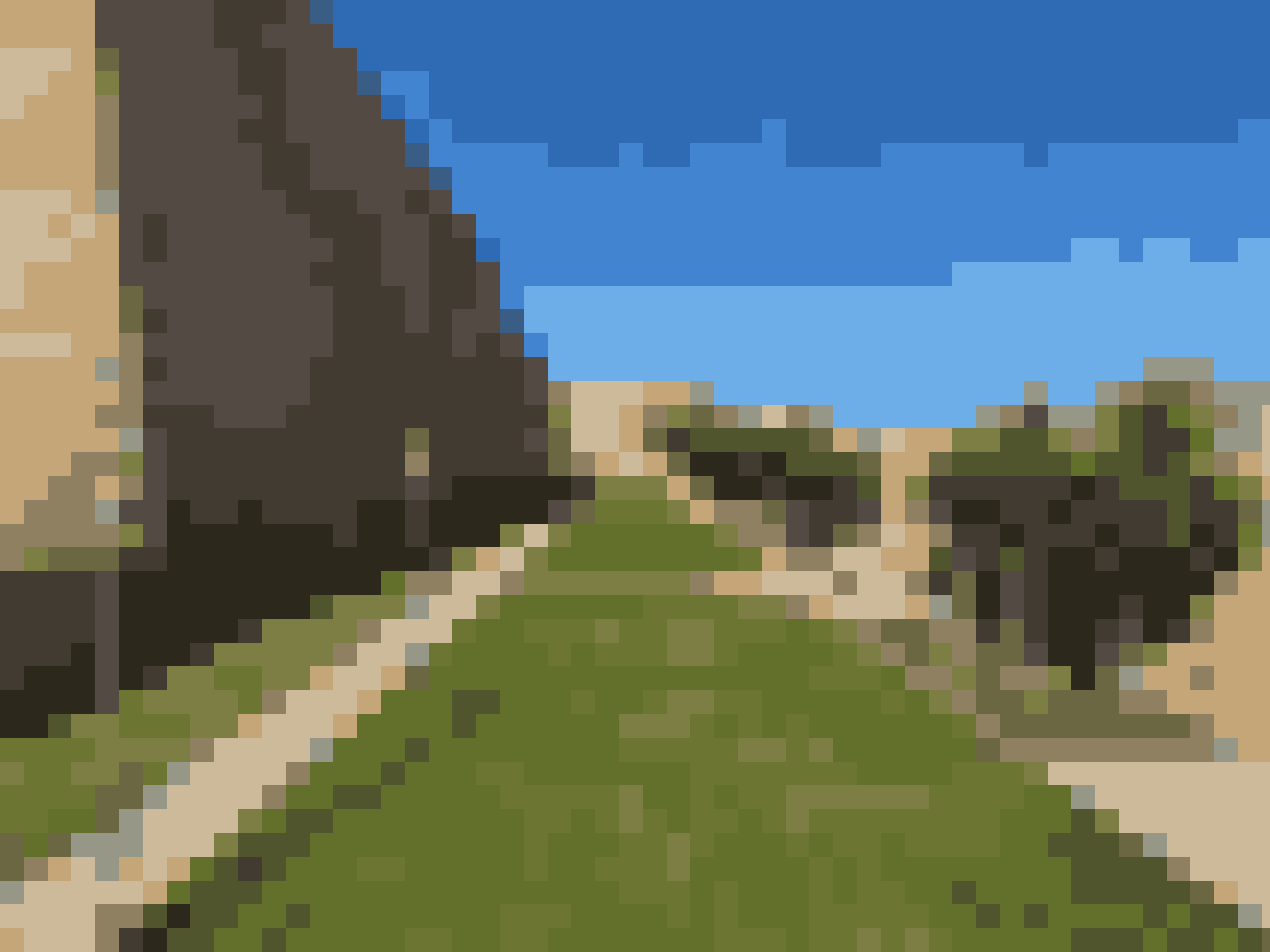 La pixel art scaricata dalla foto della cittadella di Gozo con 16 colori: il cielo è composto da poche fasce uniformi di blu e il prato da alcune tonalità di verde
I colori vengono scelti in base alla foto, quindi un prato verde rimane verde. L'elenco va da "8 colori" a "256 colori". "Illimitati" mantiene il colore medio di ogni blocco.
Come ingrandire il file scaricato
"Scala di output" consente di scaricare un'immagine con larghezza e altezza pari a 2, 3 o più volte quelle della foto. L'anteprima non cambia, ma cambiano le dimensioni indicate sotto. Con 2×, la foto qui sopra viene salvata a 3414 × 2560 pixel.
Aumenta la scala per un'immagine piccola, come un'icona, quando ti serve un'immagine più grande con blocchi ben definiti.
Prima di scaricare
- "Formato di output" è impostato inizialmente su PNG, anche per una foto JPG. JPG e WebP sono disponibili nello stesso elenco.
- "Qualità di output" si applica solo a JPG e WebP.
- Uno sfondo trasparente rimane tale in PNG e diventa bianco in JPG.
- Il pulsante "Confronta con l'originale" nella barra sotto l'anteprima mostra la foto e la pixel art, con un cursore tra le due.
Aggiungi la tua foto, scegli la dimensione dei blocchi e i colori, poi scarica la tua pixel art.
Vuoi provare lo strumento?
Generatore di Pixel Art
Converti le immagini in pixel art con dimensione dei pixel e palette di colori personalizzabili