Come dividere un PDF in file separati
Dividi un PDF creando un file per pagina, ogni tot pagine o in base a intervalli di pagine. Scopri in quale file finirà ogni pagina e scarica le parti in un file ZIP.
3 min di lettura
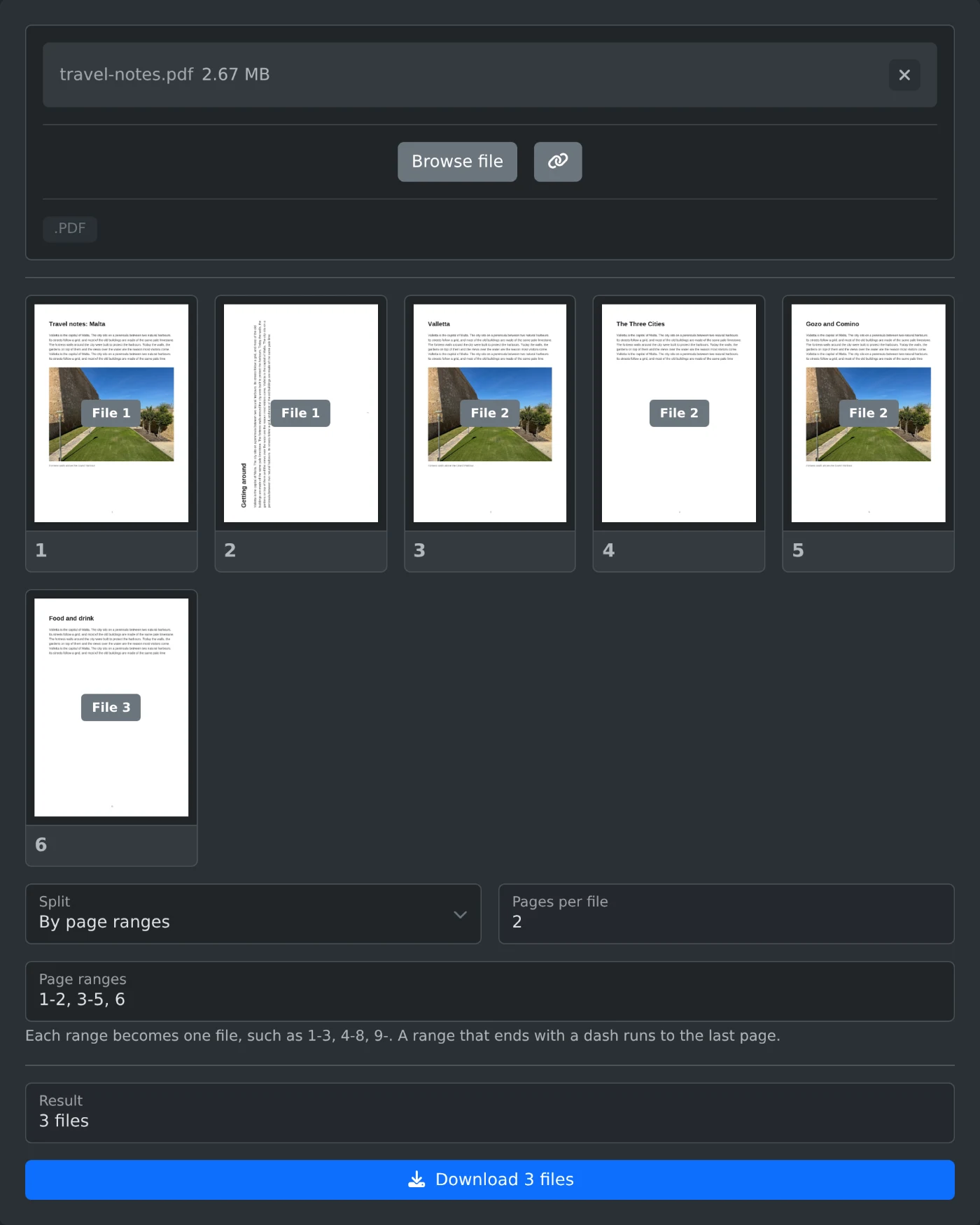
Per dividere un PDF in file separati, apri lo strumento per dividere PDF e carica il file. Scegli come dividerlo in "Dividi", poi fai clic sul pulsante di download, ad esempio "Scarica 3 file". I file vengono raccolti in un unico file ZIP. Il PDF viene diviso nel browser e non viene mai caricato.
Come dividere il file
- Trascina il PDF nell'area di caricamento oppure fai clic su "Sfoglia file".
- Attendi che vengano visualizzate le miniature delle pagine. Fai clic su una miniatura per ingrandire la pagina.
- In "Dividi", scegli "Ogni pagina", "Ogni tot pagine" o "Per intervalli di pagine".
- Controlla l'etichetta su ogni pagina, ad esempio "File 2", e il conteggio in "Risultato".
- Fai clic sul pulsante di download. Il testo indica il numero di file.
Se il PDF ha una password o delle restrizioni, viene visualizzato un errore al posto delle miniature. Rimuovile prima con lo strumento per rimuovere la password dai PDF.
Quale modalità di divisione scegliere
- "Ogni pagina" crea un file per ogni pagina. È l'opzione predefinita.
- "Ogni tot pagine" inserisce lo stesso numero di pagine in ogni file.
- "Per intervalli di pagine" crea un file per ogni intervallo inserito.
Per "Ogni tot pagine", imposta il numero in "Pagine per file". Il valore iniziale è 2, quindi un PDF di sei pagine viene diviso in tre file da due pagine ciascuno. Con 4, le pagine da 1 a 4 finiscono in un file e le pagine 5 e 6 nell'altro.
Come inserire gli intervalli di pagine
Inserisci gli intervalli in "Intervalli di pagine", separandoli con virgole. Ogni intervallo diventa un file. Per una guida di viaggio di sei pagine, 1-2, 3-5, 6 crea tre file: le pagine 1 e 2, le pagine da 3 a 5 e la pagina 6. Un intervallo che termina con un trattino si estende fino all'ultima pagina. 3- seleziona le pagine da 3 a 6.
I file vengono numerati nell'ordine in cui inserisci gli intervalli. 6, 1-2 inserisce la pagina 6 nel primo file. Due intervalli possono includere la stessa pagina. Con 1-3, 3-6, la pagina 3 viene inserita in entrambi i file e mostra "File 1, 2".
Le pagine che non rientrano in alcun intervallo vengono escluse. Con 1, 4-5, in "Risultato" appare "2 file, 3 pagine escluse". Se inserisci un numero di pagina superiore all'ultima pagina, il campo diventa rosso. Il suggerimento sotto il campo mostra i numeri di pagina disponibili.
Come salvare alcune pagine in un unico PDF
Scegli "Per intervalli di pagine" e inserisci un solo intervallo, ad esempio 3-5. Verrà scaricato un singolo PDF invece di un file ZIP. Se il file si chiama travel-notes.pdf, il nuovo file si chiamerà travel-notes-1.pdf.
Cosa contiene il download
- Il file ZIP prende il nome dal tuo PDF, ad esempio
travel-notes-split.zip. - I file al suo interno sono numerati, ad esempio
travel-notes-1.pdfetravel-notes-2.pdf. - Se i file sono 10 o più, i numeri iniziano con uno zero, ad esempio
report-01.pdf, così restano in ordine. - Ogni file conserva il titolo, l'autore e l'oggetto del PDF originale.
- I segnalibri non vengono copiati nei nuovi file.
Controlla le etichette sulle miniature, poi scarica i file.
Vuoi provare lo strumento?
Divisore di PDF
Dividi un PDF in più file: uno per pagina, uno ogni tot pagine oppure in base a intervalli come 1-3, 4-8. Controlla nelle miniature a quale file appartiene ogni pagina, quindi scarica le parti in un file ZIP.