Come ruotare le pagine di un PDF
Raddrizza le pagine PDF capovolte o orientate di lato direttamente nel browser, una alla volta o tutte insieme, e scarica il file corretto.
2 min di lettura
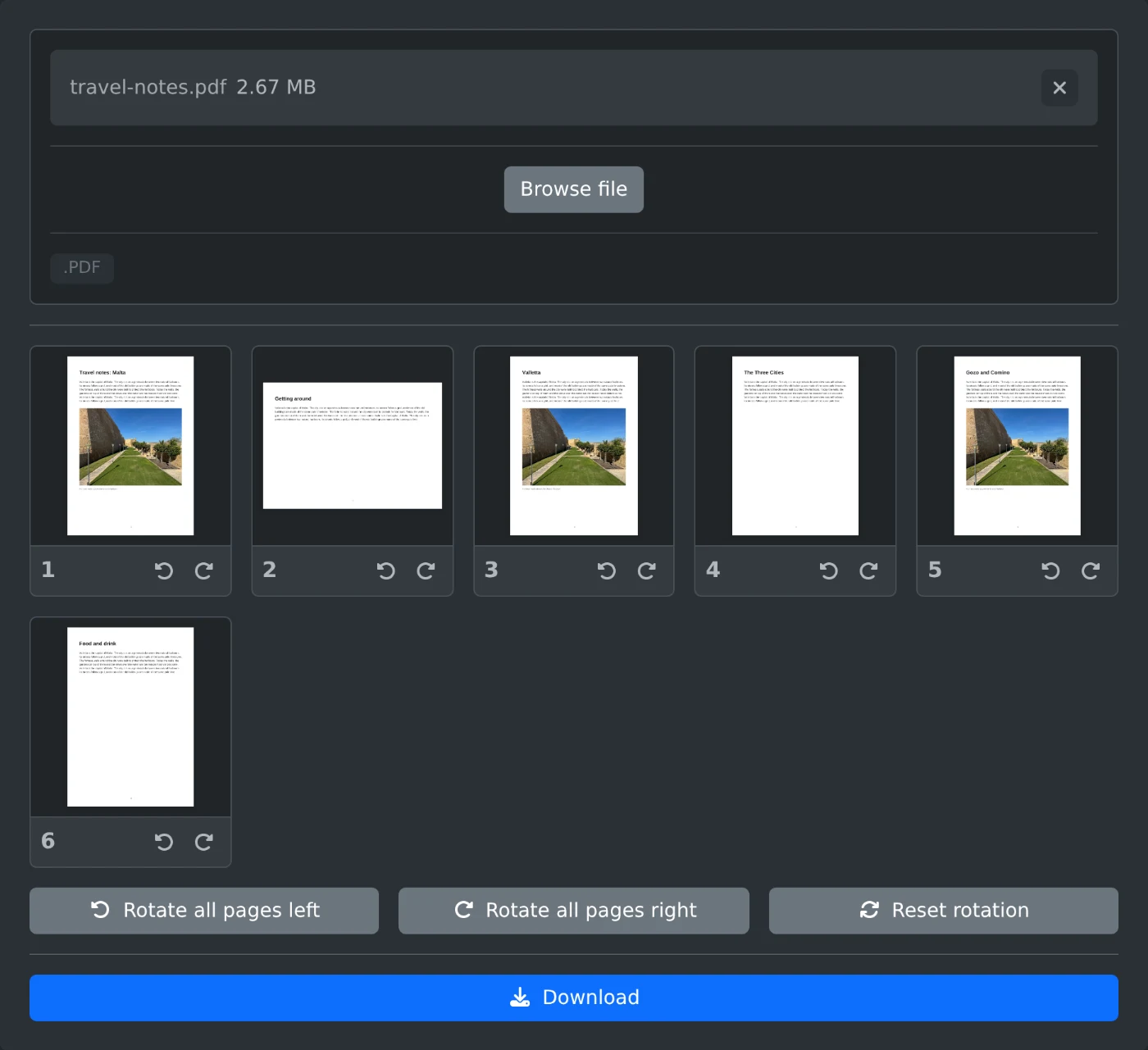
Per ruotare le pagine di un PDF, apri lo strumento per ruotare le pagine PDF, carica il file e fai clic su "Ruota a sinistra" o "Ruota a destra" sotto una pagina. La miniatura si aggiorna subito. Quando tutte le pagine sono orientate correttamente, fai clic su Scarica. Il file viene ruotato nel browser e non viene mai caricato online.
Come ruotare le pagine
- Trascina il PDF nell'area di caricamento oppure fai clic su "Sfoglia file".
- Attendi che vengano caricate le miniature delle pagine. Fai clic su una miniatura per visualizzare la pagina a grandezza naturale.
- Fai clic su "Ruota a sinistra" o "Ruota a destra" sotto una pagina. Ogni clic ruota la pagina di un quarto di giro.
- Per ruotare l'intero file, fai clic su "Ruota tutte le pagine a sinistra" o "Ruota tutte le pagine a destra".
- Fai clic su Scarica. Il file viene salvato con
-rotatedaggiunto al nome.
Come raddrizzare una scansione ruotata
Spesso gli scanner salvano una pagina ruotata di lato o capovolta, anche se le altre sono orientate correttamente. Ruota solo quella pagina. Due clic nella stessa direzione capovolgono una pagina; quattro clic la riportano all'orientamento iniziale. "Reimposta rotazione" annulla tutte le modifiche in una volta.
Pagine orizzontali in un file verticale
È normale che un file contenga pagine di dimensioni diverse. Una tabella larga o un grafico spesso occupano una pagina orizzontale. Ruotala solo se viene visualizzata di lato. Se si apre con l'orientamento corretto, lasciala così.
Prima di scaricare
- Le pagine che non hai modificato rimangono esattamente come sono.
- Il file originale sul tuo computer non viene modificato. Ne ricevi uno nuovo.
Ruota le pagine, controlla le miniature e scarica il file.
Vuoi provare lo strumento?
Rotazione delle pagine PDF
Ruota le pagine PDF verso sinistra o verso destra, una alla volta o tutte insieme. Controlla il risultato nelle miniature delle pagine, quindi scarica il file ruotato.