Come rimuovere una password da un PDF
Inserisci la password una sola volta e scarica una copia del PDF che si apre senza password e senza limitazioni di stampa, copia o modifica. Tutto avviene nel browser.
3 min di lettura
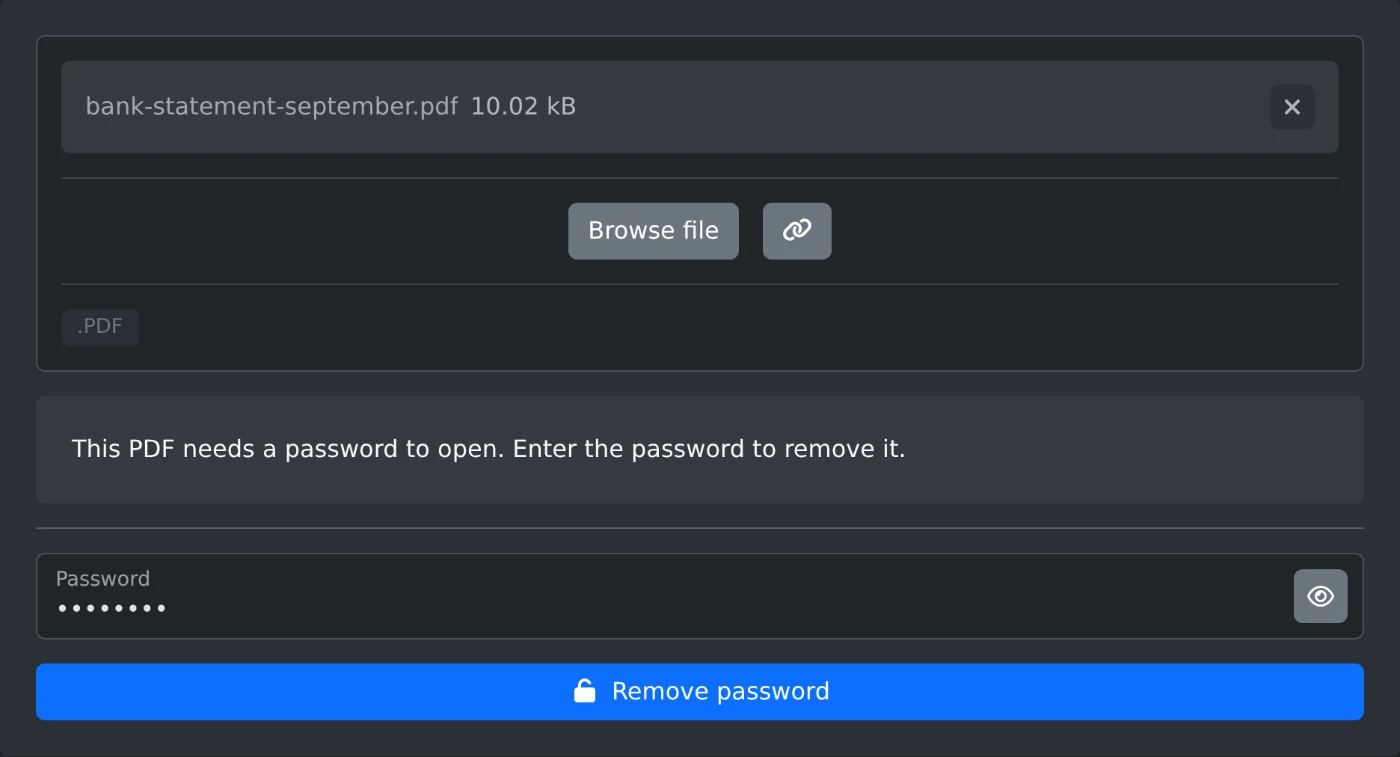
Per rimuovere una password da un PDF, apri lo strumento per rimuovere la password da un PDF e carica il file. Inserisci la password nel campo Password e fai clic su "Rimuovi password". Scaricherai una copia che si apre senza password e senza restrizioni. Il file e la password restano nel browser e non vengono mai caricati.
Se un PDF richiede una password per essere aperto, ti serve quella password. Lo strumento per rimuovere la password da un PDF non può recuperare una password che hai dimenticato.
Come rimuovere la password
- Trascina il PDF nell'area di caricamento oppure fai clic su "Sfoglia file".
- Attendi la verifica. Per un file bloccato compare il messaggio "Questo PDF richiede una password per essere aperto. Inserisci la password per rimuoverla."
- Inserisci la password nel campo Password.
- Fai clic su "Rimuovi password" oppure premi Invio nel campo.
- Il download si avvia. Il file viene salvato con
-unlockedaggiunto al nome.
Un file chiamato bank-statement-september.pdf viene scaricato come bank-statement-september-unlocked.pdf.
Quale password inserire
Un PDF può avere due password. La password di apertura ti permette di visualizzare il file. La password delle autorizzazioni controlla la stampa, la copia e la modifica. Per questo strumento va bene una delle due.
Le maiuscole contano, quindi inserisci la password esattamente come ti è stata fornita. Se la password è errata, compare il messaggio "Password errata". Fai clic sul pulsante con l'icona dell'occhio nel campo per vedere cosa hai digitato. Correggi la password e fai di nuovo clic su "Rimuovi password".
File che bloccano solo la stampa o la copia
Alcuni PDF si aprono senza password, ma bloccano la stampa, la copia o la modifica. In quel caso, la verifica mostra "Questo PDF si apre senza password, ma presenta delle restrizioni" e indica le operazioni bloccate. Per questi file non serve alcuna password. Il campo Password resta disattivato e "Rimuovi password" funziona subito. Il file scaricato non ha restrizioni.
Se la verifica mostra "Questo PDF non ha password né restrizioni", il file è già accessibile. "Rimuovi password" resta disattivato perché non c'è nulla da rimuovere.
Prima di scaricare
- Il file originale sul tuo computer resta bloccato. Ricevi una nuova copia.
- Le pagine e il testo della copia restano invariati.
- Chiunque abbia la copia può aprirla senza password.
- Per un PDF bloccato con un certificato compare il messaggio "Questo PDF usa un tipo di crittografia che questo strumento non può rimuovere, come la crittografia con certificato".
Apri la copia una volta per controllarla, poi conservala in un posto accessibile solo a te.
Vuoi provare lo strumento?
Rimozione della password dai PDF
Rimuovi la password e le restrizioni di stampa, copia e modifica da un PDF che puoi aprire. Inserisci la password e scarica una copia che si apre senza password. Funziona nel browser.