Come proteggere un PDF con password
Aggiungi una password a un PDF dal browser, scegli se i lettori possono stamparlo, copiarlo o modificarlo e scarica la copia protetta. Non viene caricato nulla.
3 min di lettura
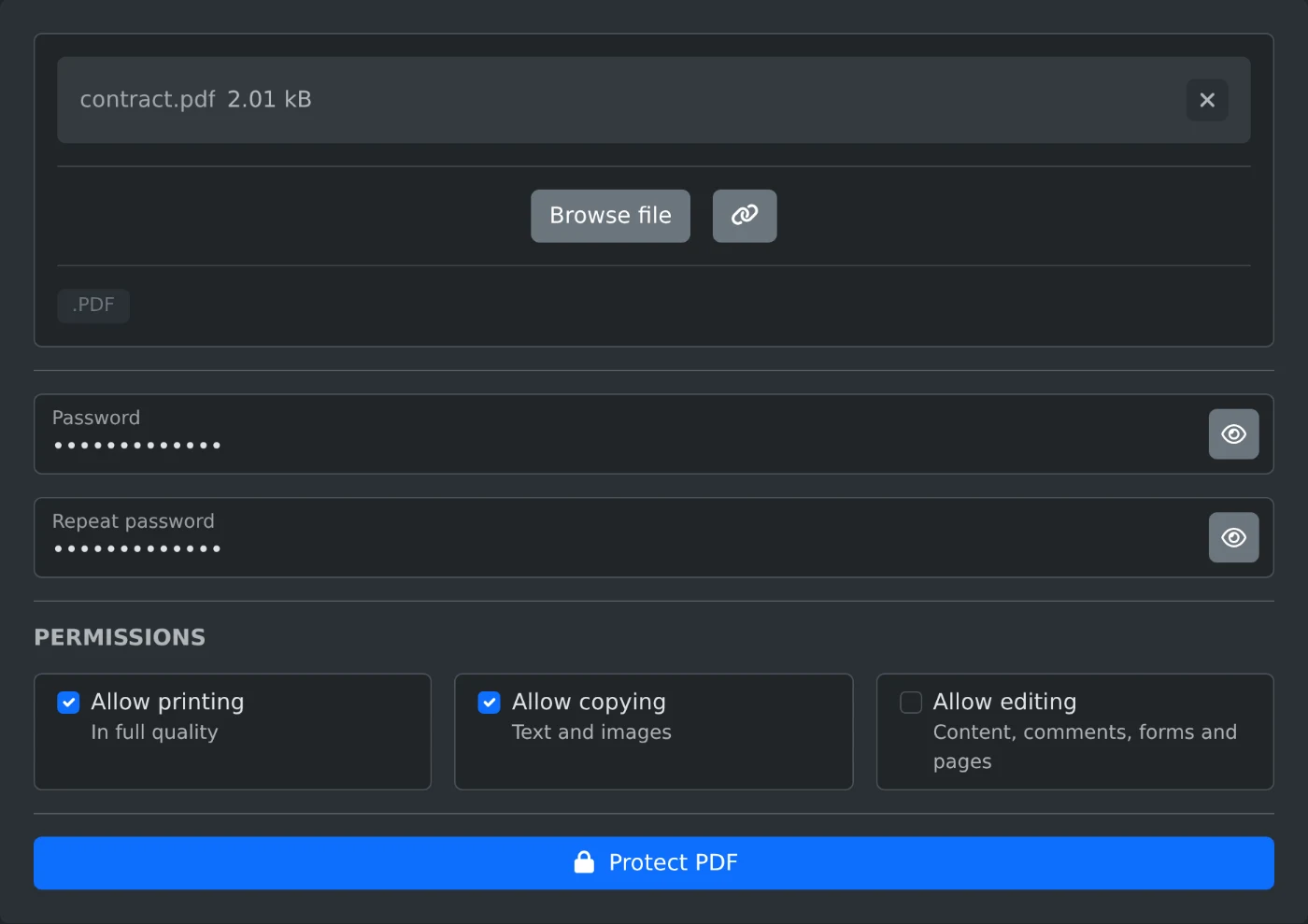
Per proteggere un PDF con password, apri lo strumento per proteggere i PDF con password e carica il file. Inserisci la password in "Password" e di nuovo in "Ripeti password". Poi fai clic su "Proteggi PDF". La copia scaricata richiede la password prima di aprirsi. Il PDF viene crittografato con AES-256 nel browser e né il file né la password vengono caricati.
Come aggiungere la password
- Trascina il PDF nell'area di caricamento oppure fai clic su "Sfoglia file". Puoi caricare un solo file alla volta.
- Inserisci la password in "Password". Fai clic sul pulsante a forma di occhio nel campo per vedere cosa hai digitato.
- Inserisci la stessa password in "Ripeti password".
- Deseleziona le autorizzazioni che vuoi bloccare oppure lasciale tutte attive.
- Fai clic su "Proteggi PDF". Il file viene salvato con
-protectedaggiunto al nome, quindicontract.pdfdiventacontract-protected.pdf.
Cosa consentono le autorizzazioni
All'inizio, tutte e tre le caselle sono selezionate. Deseleziona una casella per bloccare l'azione corrispondente:
- "Consenti stampa" permette ai lettori di stampare il file in qualità originale.
- "Consenti copia" permette ai lettori di copiare testo e immagini.
- "Consenti modifica" permette ai lettori di modificare il contenuto, aggiungere commenti, compilare moduli e organizzare le pagine.
Le limitazioni si applicano a chiunque apra il file con la password, te compreso. Conserva il file originale se vuoi modificarlo in seguito.
Perché non è possibile fare clic su "Proteggi PDF"
Il pulsante si attiva solo quando entrambi i campi contengono la stessa password. Se le password non corrispondono, sotto "Ripeti password" appare il messaggio "Le password non corrispondono". Inserisci di nuovo la password in entrambi i campi. Non è possibile usare una password vuota.
Se un PDF ha già una password, appare il messaggio "Questo PDF è già protetto da password. Rimuovila prima con lo strumento per rimuovere la password dai PDF." Aprilo con lo strumento per rimuovere la password dai PDF, scarica la copia senza password e proteggi quella copia. Se il file non è un PDF, appare il messaggio "Seleziona un file PDF valido".
Prima di inviare il file
- Conserva la password in un luogo sicuro. Il sito non la salva e il file non può essere aperto senza.
- Le pagine, il testo, i link e i campi dei moduli rimangono invariati.
- Il file originale sul tuo computer non viene modificato. Riceverai un nuovo file.
Prima di inviarla a qualcuno, apri una volta la copia protetta usando la password.
Vuoi provare lo strumento?
Protezione dei PDF con password
Proteggi un PDF con una password usando la crittografia AES-256. Scegli se consentire ai lettori di stampare, copiare o modificare il documento, quindi scarica il file protetto. Funziona nel browser.