Come aprire un file STL online senza software
Apri un file STL nel browser e ruota il modello 3D con il mouse o un dito. Cambia i colori, mostra il wireframe e salva uno screenshot.
3 min di lettura
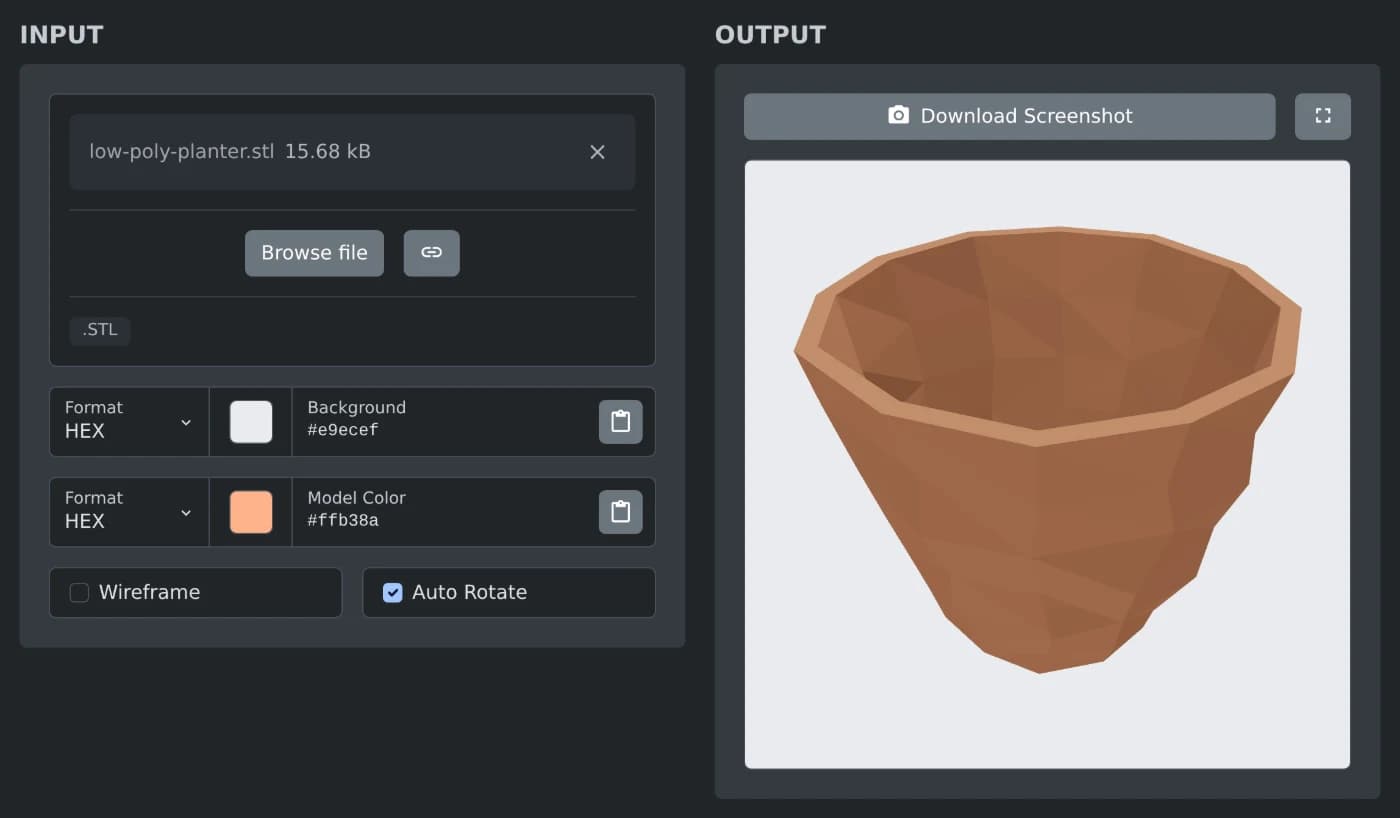
Per aprire un file STL online, vai al visualizzatore di modelli 3D STL e trascina il file nell'area, oppure fai clic su "Sfoglia file". Il modello 3D apparirà nella visualizzazione e inizierà a ruotare lentamente. Trascinalo con il mouse per guardarlo da ogni lato. Il file viene aperto nel browser e non viene mai caricato online.
Non devi installare nulla e sono supportati sia i file STL binari sia quelli di testo (ASCII). Ogni modello viene ridimensionato per adattarsi alla visualizzazione e non vengono mostrate misure.
Come esplorare il modello
- Trascina con il tasto sinistro del mouse per ruotare la visualizzazione.
- Usa la rotellina del mouse per ingrandire e rimpicciolire.
- Trascina con il tasto destro del mouse, oppure tieni premuto Shift e trascina, per spostare il modello.
Su uno smartphone o un tablet, trascina un dito per ruotare la visualizzazione. Pizzica con due dita per ingrandire e trascina con due dita per spostare il modello.
Quando il modello si apre, la Rotazione automatica è attiva, quindi continua a ruotare mentre lo guardi. Deseleziona Rotazione automatica per fermarlo. Il modello tornerà quindi alla posizione iniziale.
Il pulsante "Entra a schermo intero", accanto a "Scarica screenshot", mostra la visualizzazione a schermo intero. Premi Esc per tornare indietro.
Come cambiare i colori
Il modello è inizialmente bianco su uno sfondo grigio. Fai clic sul quadratino del colore in Colore modello o Sfondo per sceglierne un altro. Puoi anche digitare un codice, come #ffb38a, nel campo. Tutto il modello avrà un unico colore.
Seleziona Wireframe per vedere i triangoli che compongono il modello.
Come salvare uno screenshot del modello
- Deseleziona Rotazione automatica per tenere fermo il modello.
- Trascina il modello fino all'angolazione desiderata.
- Fai clic su "Scarica screenshot".
L'immagine viene salvata come file PNG con un nome che inizia con model-. Mostra il modello sullo sfondo del colore selezionato, come nella visualizzazione.
Quando il modello è coricato o non appare
Alcuni modelli si aprono coricati, con la parte superiore rivolta verso di te. Il visualizzatore mantiene l'orientamento con cui il file è stato salvato. Deseleziona Rotazione automatica e trascina verso l'alto fino al limite della visualizzazione. Poi trascina a sinistra o a destra finché il modello non è dritto.
Se il file è danneggiato o non contiene un modello, sopra la visualizzazione appare un messaggio rosso che indica che non è stato possibile leggerlo. Esporta di nuovo il file dal tuo programma 3D, quindi aggiungilo un'altra volta.
Il visualizzatore apre solo i file con estensione .stl. Per un modello OBJ o glTF, usa il visualizzatore di modelli 3D OBJ o il visualizzatore di modelli 3D GLTF/GLB.
Trascina il file STL nell'area, ruotalo fino al lato che ti serve e scarica lo screenshot.
Vuoi provare lo strumento?
Visualizzatore modelli 3D STL
Carica e visualizza file di modelli 3D STL con controlli interattivi, navigazione orbitale, modalità wireframe e colori personalizzabili