Come creare una foto miniaturizzata con effetto tilt-shift
Trasforma una foto normale in una miniatura con effetto tilt-shift direttamente nel browser. Posiziona la fascia nitida, sfoca il resto, intensifica i colori e scarica l’immagine a dimensione intera.
3 min di lettura
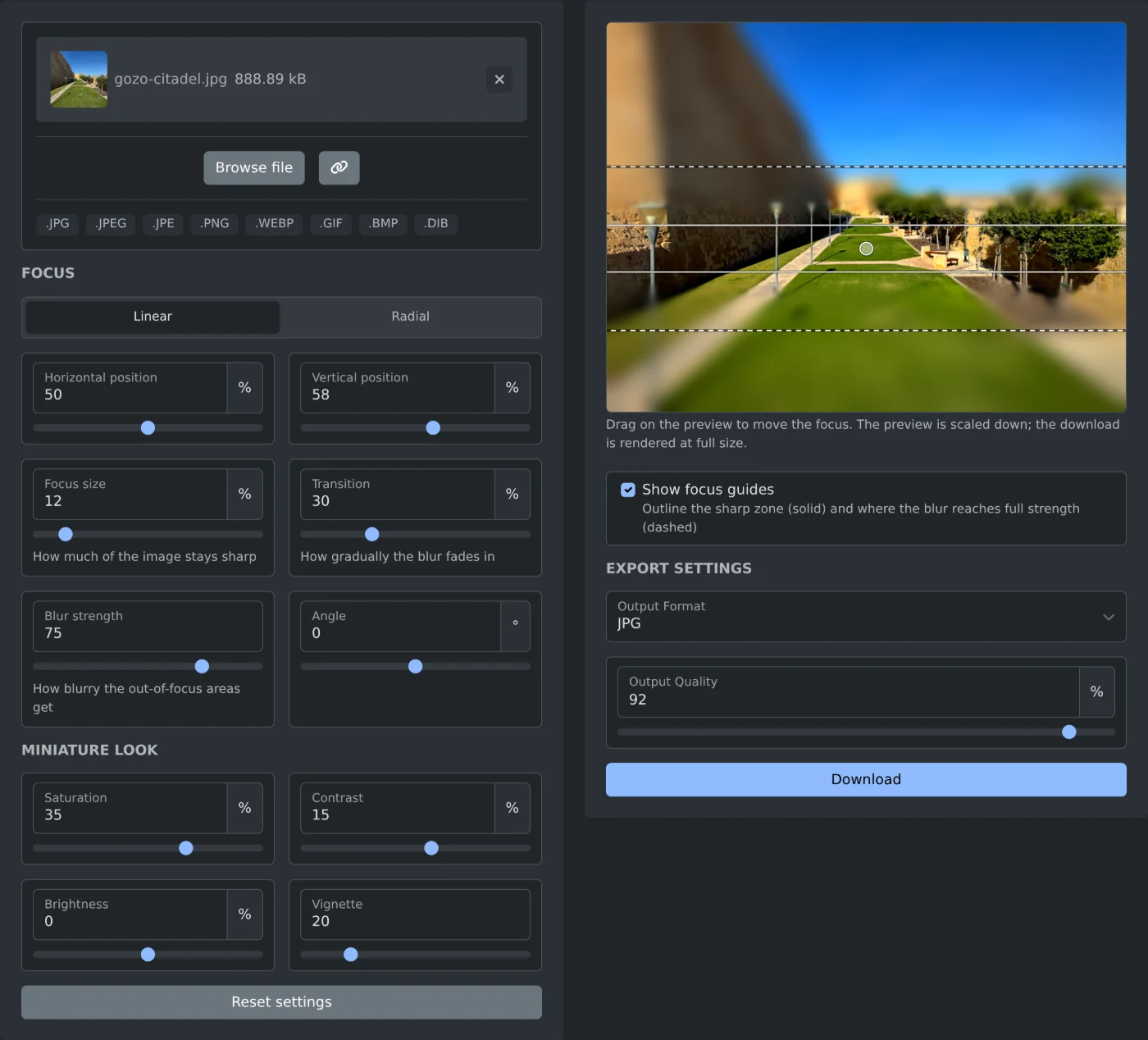
Per creare una foto con effetto tilt-shift, apri il generatore di immagini tilt-shift e aggiungi la tua foto. Al centro compare una fascia nitida, mentre le parti sopra e sotto vengono sfocate. Trascina il cursore sull’anteprima per spostare la fascia sul soggetto, poi fai clic su Scarica. La foto viene elaborata nel browser e non viene mai caricata online.
L’effetto miniatura rende al meglio nelle foto scattate dall’alto, per esempio una strada vista da un tetto, un ponte o una collina. In questo modo, persone, auto e case sembrano modellini.
Come creare una foto miniaturizzata
- Fai clic su "Sfoglia file" oppure trascina la foto nel riquadro. Sono supportati i file JPG, PNG, WebP, GIF e BMP.
- Attendi che venga visualizzata l’anteprima. Le impostazioni predefinite vengono applicate subito: non c’è un pulsante Applica.
- Fai clic o trascina sull’anteprima per posizionare la fascia nitida sul soggetto. Puoi spostarla anche con i tasti freccia.
- Modifica "Dimensione della messa a fuoco" e "Intensità della sfocatura" finché l’effetto non ti convince.
- Fai clic su Scarica.
Al nome del file viene aggiunto -tilt-shift, quindi gozo-citadel.jpg viene salvato come gozo-citadel-tilt-shift.jpg.
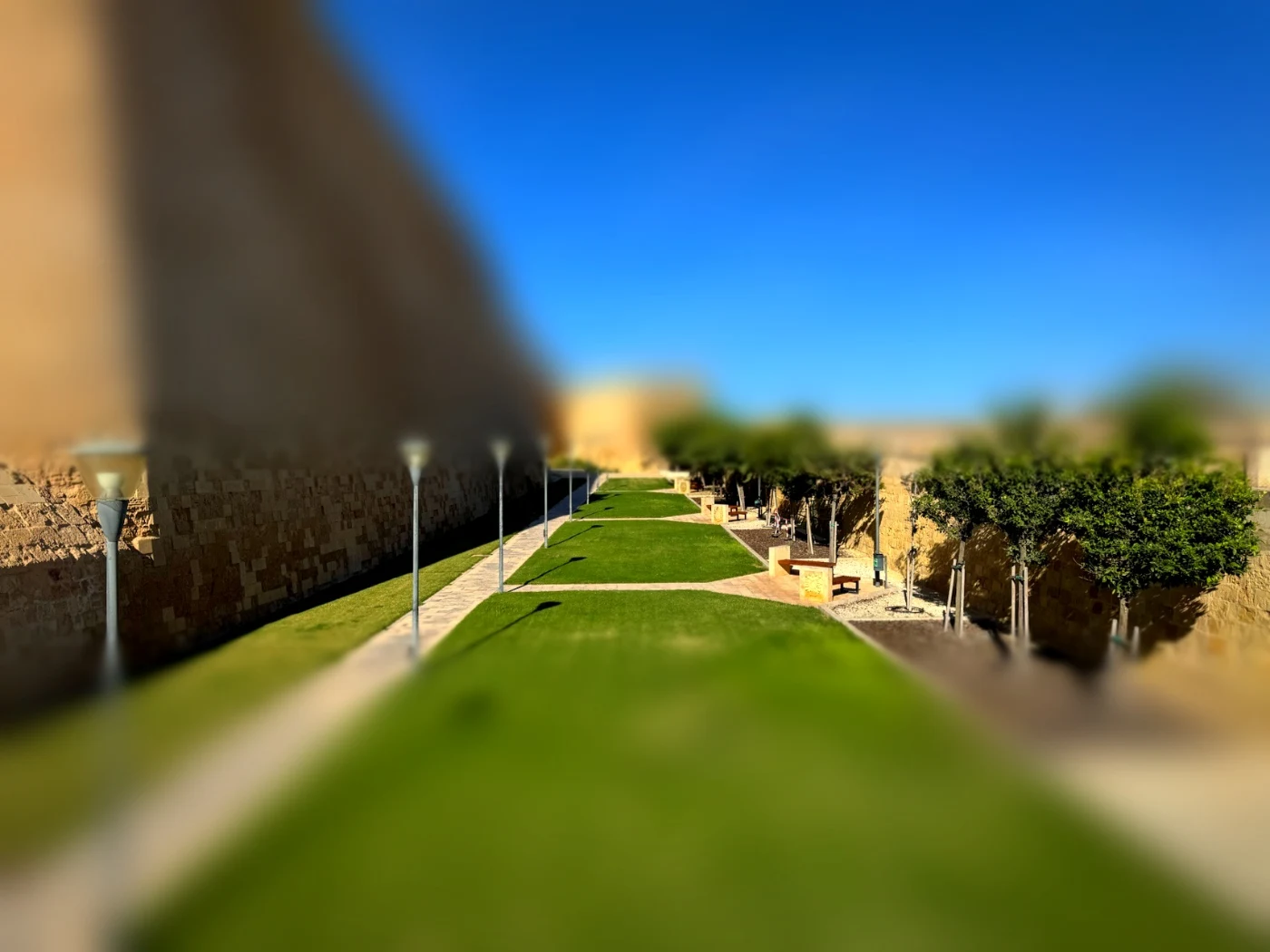 Foto scaricata delle mura della cittadella di Gozo, nitida sul prato e sulle panchine, con le mura, il cielo e l’erba in primo piano sfocati e i colori intensificati
Come posizionare la messa a fuoco
In Messa a fuoco, Lineare crea una fascia nitida rettilinea. Radiale crea un’area nitida rotonda, ideale per un edificio o un gruppo di persone.
- "Posizione orizzontale" e "Posizione verticale" impostano il centro della fascia o dell’area. Puoi modificarle anche trascinando sull’anteprima.
- "Dimensione della messa a fuoco" determina quanta parte della foto resta nitida. Un valore più basso intensifica l’effetto.
- Transizione determina quanto gradualmente aumenta la sfocatura accanto alla zona nitida.
- Angolo ruota la fascia, per esempio se una strada attraversa la foto in diagonale. Questa opzione funziona solo con Lineare.
Nell’anteprima, le guide di messa a fuoco mostrano la zona nitida con linee continue e la sfocatura completa con linee tratteggiate. Non vengono incluse nell’immagine scaricata. Deseleziona "Mostra guide di messa a fuoco" per vedere l’anteprima senza guide.
Come modificare i colori
I cursori sotto "Effetto miniatura" modificano i colori dell’intera foto. La Saturazione parte dal 35% e il Contrasto dal 15%, quindi i colori sono già più intensi rispetto all’originale. La Vignettatura scurisce gli angoli e parte da 20. La Luminosità parte da 0.
Fai doppio clic su un cursore per ripristinare il valore predefinito di quell’impostazione. "Ripristina impostazioni" ripristina tutte le impostazioni.
Prima di scaricare
- L’anteprima è una copia ridotta della foto. Il file scaricato mantiene le dimensioni originali.
- Il formato è lo stesso della foto caricata. Una foto GIF o BMP viene salvata come PNG. Seleziona JPG, PNG o WebP in "Formato di output" per cambiarlo.
- "Qualità di output" funziona con JPG e WebP e parte dal 92%.
- Per elaborare una foto grande può servire qualche istante. Il testo del pulsante cambia mentre viene creato il file a dimensione intera.
Posiziona la fascia sul soggetto, controlla i bordi della sfocatura e scarica la foto.
Vuoi provare lo strumento?
Generatore di immagini tilt-shift
Trasforma qualsiasi foto in una miniatura tilt-shift. Trascina per posizionare una fascia o un punto di messa a fuoco nitido, sfoca tutto ciò che lo circonda, intensifica i colori e scarica il risultato ad alta risoluzione. Funziona nel browser.