Come creare uno screenshot del codice per slide o post
Incolla il codice, scegli il linguaggio e una cornice macOS o Windows, poi scarica un PNG nitido per slide, documenti o post sui social.
3 min di lettura
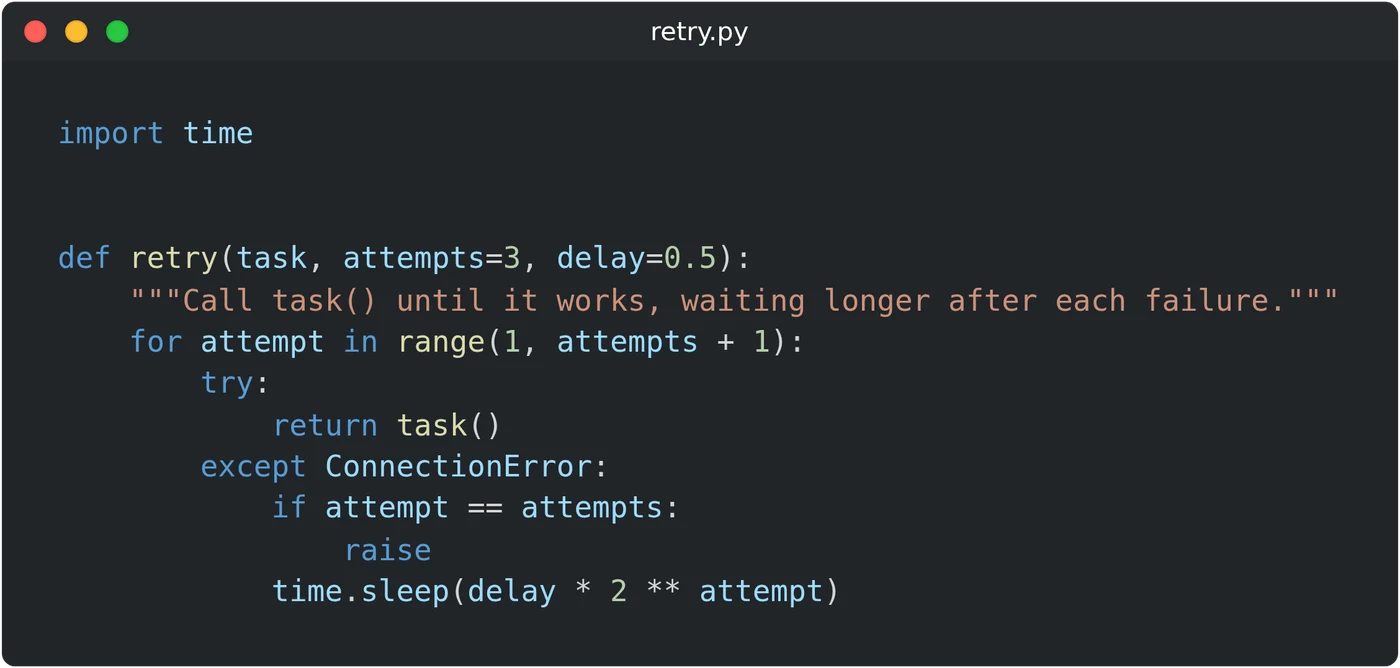
Per creare uno screenshot del codice, apri il generatore di screenshot del codice e incolla il codice nella finestra. Scegli il linguaggio in "Lingua", così i colori si adattano al codice. Inserisci un nome in "Nome file" per la barra del titolo, poi fai clic su "PNG". L'immagine viene generata nel browser.
Uno screenshot del tuo editor mostra anche schede, menu e testo piccolo. Qui ottieni solo la finestra con il codice, a una dimensione tripla rispetto a quella sullo schermo. Il testo resta nitido anche su una slide grande.
Come creare l'immagine
- Fai clic all'interno della finestra e incolla il codice. Puoi anche scrivere direttamente lì. Il tasto Invio mantiene il rientro della riga precedente.
- Scegli il linguaggio in "Lingua". JavaScript è quello predefinito.
- Scegli una cornice in "Stile finestra": macOS, Windows o Nessuno. macOS è l'opzione predefinita.
- Inserisci un nome file, ad esempio
retry.py. Apparirà nella barra del titolo. - Fai clic su "PNG" sotto l'anteprima.
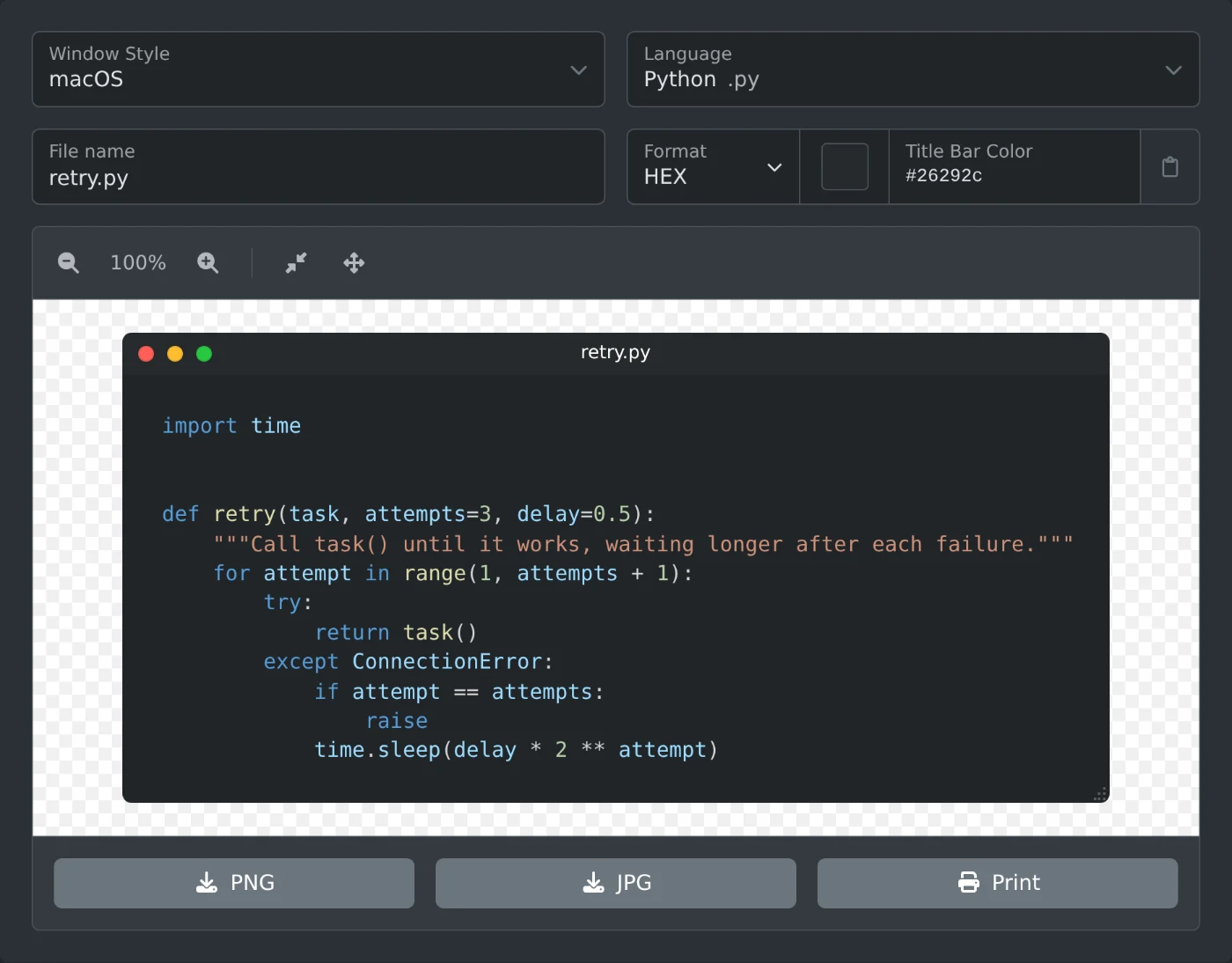 Il generatore di screenshot del codice con la funzione Python per riprovare nell'editor, Python selezionato come linguaggio e retry.py inserito come nome file
Il file viene salvato con il nome snippet seguito da un numero, ad esempio snippet-1792757286543.png. Fai clic su "Inserisci esempio" per vedere prima un breve esempio in JavaScript.
Quali linguaggi puoi scegliere
L'elenco "Lingua" contiene 25 voci.
- Web: JavaScript, TypeScript, HTML e CSS.
- Programmazione: Python, Java, Rust, C++, C, Go, PHP, SQL e Shell.
- Dati e configurazione: JSON, JSON5, XML, YAML, CSV, INI, TOON, Nginx e Prisma Schema.
- Testo: Markdown, LaTeX e testo semplice.
Il linguaggio determina solo i colori. Non viene rilevato dal codice o dal nome file, quindi devi sceglierlo tu.
Come cambiare i colori
I colori del codice seguono il tema del sito. Per un'immagine scura, apri il menu in cima alla pagina, fai clic sul pulsante del tema e scegli "Tema scuro". Per un'immagine bianca, scegli "Tema chiaro".
La barra del titolo resta scura in entrambi i temi finché non modifichi "Colore della barra del titolo". Il testo del titolo diventa bianco o nero, a seconda di quale colore è più leggibile. Se imposti "Stile finestra" su Nessuno, la barra del titolo non viene mostrata e il campo del colore è disattivato.
Il carattere e la spaziatura sono fissi. L'immagine non contiene numeri di riga.
Come impostare la larghezza
La finestra è larga quanto la riga più lunga. Trascina la piccola maniglia puntinata nell'angolo in basso a destra per restringerla o allargarla. Le righe lunghe andranno a capo. La finestra è larga almeno 300 pixel e la maniglia non compare nell'immagine.
Una riga molto lunga può far uscire la finestra dall'anteprima. Fai clic sul pulsante Reimposta nella barra sopra l'anteprima per adattarla di nuovo. I pulsanti dello zoom modificano solo l'anteprima, non il file scaricato.
Quale formato scegliere
- PNG mantiene trasparente l'area esterna agli angoli arrotondati, così l'immagine si adatta a slide di qualsiasi colore.
- JPG riempie di nero quei piccoli angoli.
- Stampa apre l'immagine in una nuova finestra con la finestra di dialogo di stampa.
Entrambi i formati hanno dimensioni triple rispetto alla finestra sullo schermo. Per esempio, una finestra larga 752 pixel produce un'immagine larga 2256 pixel.
Incolla il codice, scegli il linguaggio e scarica il PNG per la tua slide.
Vuoi provare lo strumento?
Generatore di schermate di codice
Genera screenshot di snippet di codice con evidenziazione della sintassi.