Come creare una bacheca Kanban online senza registrarsi
Crea gratis una bacheca Kanban nel browser con le colonne Da fare, In corso e Fatto, aggiungi schede, trascinale e salva la bacheca come file.
3 min di lettura
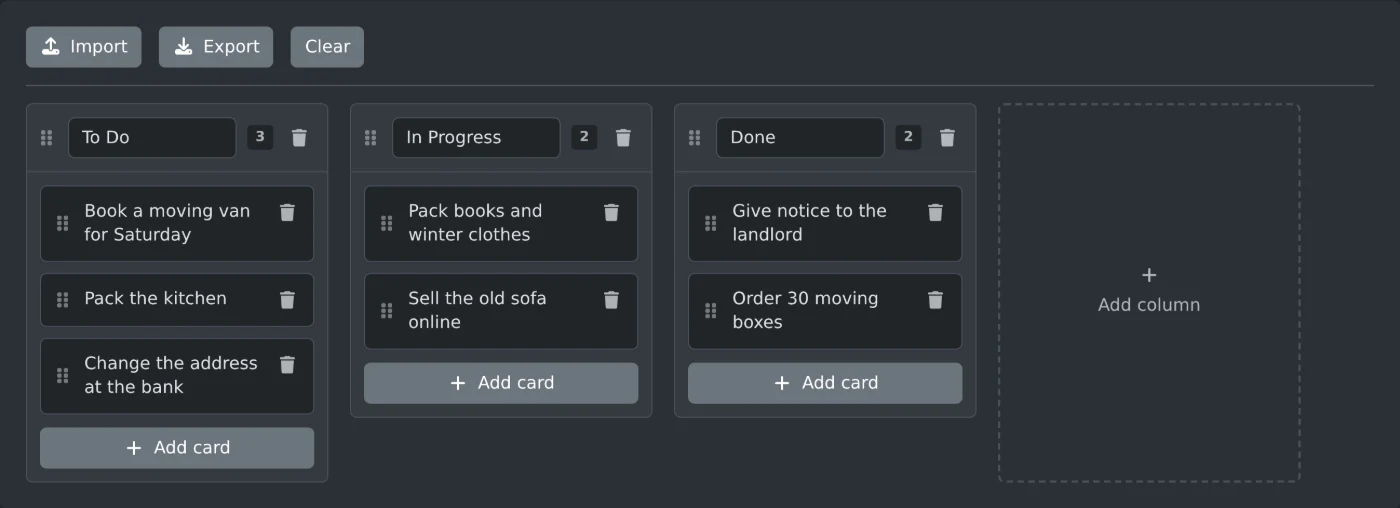
Per creare una bacheca Kanban online, apri il creatore di bacheche Kanban. La bacheca inizia con tre colonne: Da fare, In corso e Fatto. Fai clic su "Aggiungi scheda" sotto una colonna, scrivi l'attività e premi Invio. Trascina la scheda nella colonna successiva quando il lavoro avanza. Non serve un account: mentre lavori, la bacheca viene salvata nel browser.
Come compilare la bacheca
- Fai clic sulla scheda vuota in Da fare e scrivi la tua prima attività.
- Premi Invio per salvare il testo. Maiusc+Invio va a capo nella stessa scheda.
- Fai clic su "Aggiungi scheda" sotto una colonna qualsiasi per inserire l'attività successiva. Si aprirà una nuova scheda in cui scrivere.
- Fai clic sul titolo di una colonna per rinominarla, ad esempio "In attesa" o "Questa settimana".
- Fai clic su "Aggiungi colonna" all'estremità destra della bacheca e scrivi il titolo.
Il numero accanto al titolo di ogni colonna indica quante schede contiene. Una colonna vuota mostra "Ancora nessuna scheda". Se le colonne sono più di quelle che entrano nello schermo, scorri la bacheca lateralmente.
Come spostare schede e colonne
Ogni scheda ha una maniglia sul lato sinistro. Trascinala per spostare la scheda in alto o in basso nella colonna, oppure rilasciala in un'altra colonna. Puoi rilasciare una scheda anche in una colonna vuota.
Per cambiare l'ordine delle colonne, trascinale afferrandole dall'intestazione. Afferra la maniglia o lo spazio intorno al titolo, non il campo del titolo.
Il pulsante del cestino su una scheda la elimina. Il pulsante del cestino nell'intestazione di una colonna elimina la colonna e tutte le sue schede. Entrambe le azioni sono immediate e non chiedono conferma.
Dove viene salvata la bacheca
Ogni modifica viene salvata nello spazio di archiviazione del browser su questo dispositivo. Chiudi la pagina e riaprila più tardi: la bacheca sarà ancora lì. Non viene inviato nulla a un server, quindi non sarà visibile da un altro browser o computer.
Per conservarne una copia o spostare la bacheca su un altro dispositivo, fai clic su Esporta. Verrà scaricato un file JSON chiamato kanban-board seguito da un numero, ad esempio kanban-board-1794393600000.json. Il file contiene i titoli delle colonne e il testo delle schede.
Per aprire il file, fai clic su Importa e selezionalo. La bacheca importata sostituisce quella presente nella pagina, quindi esporta prima quella attuale se vuoi conservarla. Per qualsiasi altro file viene mostrato il messaggio "Questo file non è un'esportazione valida di una bacheca Kanban."
Per condividere una bacheca, invia il file JSON. Chi lo riceve potrà aprirlo con Importa.
Come ricominciare da capo
Fai clic su Svuota per ripristinare le tre colonne iniziali con una scheda vuota. Svuota sostituisce anche la bacheca salvata, quindi fai clic su Esporta prima se potresti aver bisogno di quella precedente.
Aggiungi le attività, sposta ogni scheda quando cambia il suo stato ed esporta la bacheca quando vuoi crearne una copia di backup.
Vuoi provare lo strumento?
Crea bacheche Kanban
Crea gratuitamente una bacheca Kanban online con colonne e schede trascinabili. Rinomina le colonne, riordina le schede e importa o esporta la bacheca come JSON.