Come appiattire un PDF
Rendi parte della pagina i campi modulo compilati, le evidenziazioni, le note e i timbri, così nessuno potrà modificarli, e scarica il PDF appiattito. Non viene caricato nulla.
3 min di lettura
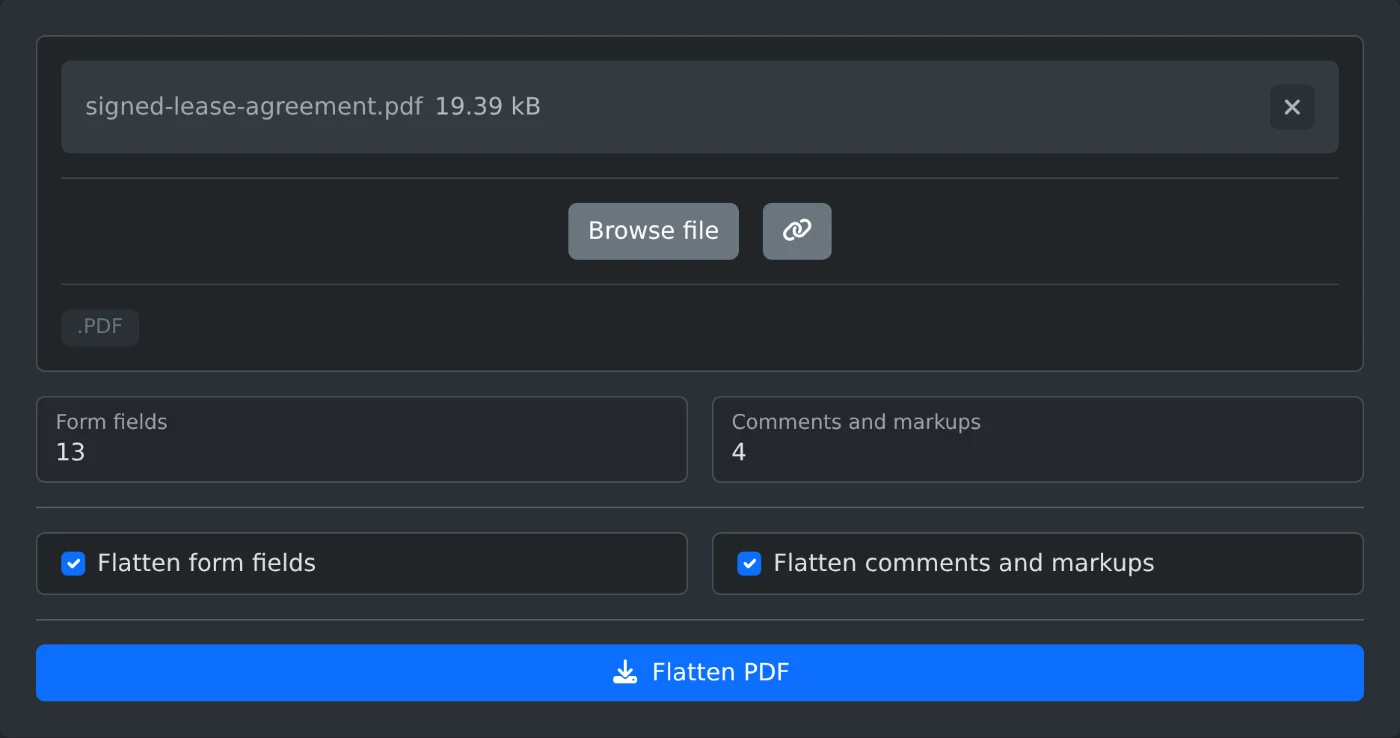
Per appiattire un PDF, apri l'appiattitore PDF e carica il file. Lascia selezionate le opzioni "Appiattisci campi modulo" e "Appiattisci commenti e annotazioni", poi fai clic su "Appiattisci PDF". La copia appiattita viene scaricata subito. Il PDF viene appiattito nel browser e non viene mai caricato.
L'appiattimento incorpora i campi compilati e i commenti nella pagina stessa. La pagina ha lo stesso aspetto, ma le risposte, le evidenziazioni e i timbri non possono più essere modificati o spostati.
Come appiattire il file
- Trascina il PDF nell'area di caricamento oppure fai clic su "Sfoglia file". Puoi selezionare un solo file alla volta.
- Attendi che vengano visualizzati i conteggi. "Campi modulo" e "Commenti e annotazioni" indicano quanti elementi di ciascun tipo contiene il PDF.
- Deseleziona le opzioni che vuoi mantenere modificabili. All'inizio, entrambe le caselle sono selezionate.
- Fai clic su "Appiattisci PDF". Il file viene salvato con
-flattenedaggiunto al nome, quindisigned-lease-agreement.pdfdiventasigned-lease-agreement-flattened.pdf.
Quali parti appiattire
Appiattisci entrambe le opzioni quando il file è pronto, ad esempio se stai per inviare un contratto di locazione firmato. Appiattisci solo i campi modulo se i commenti sono ancora in revisione. In questo modo i commenti restano come sono e possono ancora essere modificati. Appiattisci solo i commenti per mantenere il modulo compilabile e rendere permanenti le evidenziazioni, le note, le forme e i timbri.
Non puoi selezionare una casella se il PDF non contiene elementi di quel tipo. Se il PDF non contiene né campi modulo né commenti, non puoi fare clic su "Appiattisci PDF". In tal caso, viene visualizzata la nota "Questo PDF non contiene campi modulo o commenti da appiattire."
Cosa non viene appiattito
- I link restano cliccabili.
- I commenti nascosti vengono rimossi, perché non c'è nulla da visualizzare.
- Alcuni commenti non memorizzano il proprio aspetto. Restano come sono e una nota sopra le opzioni indica quanti sono.
- Un campo con testo in cinese o giapponese resta compilabile. Dopo il download, un avviso indica quali sono questi campi.
- I segni di oscuramento non ancora applicati restano come sono.
Quando il PDF non si apre
Per un PDF protetto da password o con restrizioni viene visualizzato il messaggio "Questo PDF è protetto da password o da restrizioni. Rimuovile prima con lo strumento per rimuovere la password dai PDF." Aprilo con lo strumento per rimuovere la password dai PDF, scarica la copia e appiattisci quella. Se il file non è un PDF, viene visualizzato il messaggio "Seleziona un file PDF valido".
Conserva il file originale nel caso in cui sia necessario modificare una risposta e controlla la copia appiattita prima di inviarla.
Vuoi provare lo strumento?
Appiattimento dei PDF
Appiattisci un PDF per rendere i campi del modulo, i commenti, le evidenziazioni e i timbri parte integrante della pagina, così che non possano più essere modificati. Scegli cosa appiattire e scarica il risultato.