Come compilare un modulo PDF
Inserisci le risposte in un modulo PDF compilabile nel browser, controllale una per una nell'anteprima della pagina e scarica il file compilato. Non viene caricato nulla.
3 min di lettura
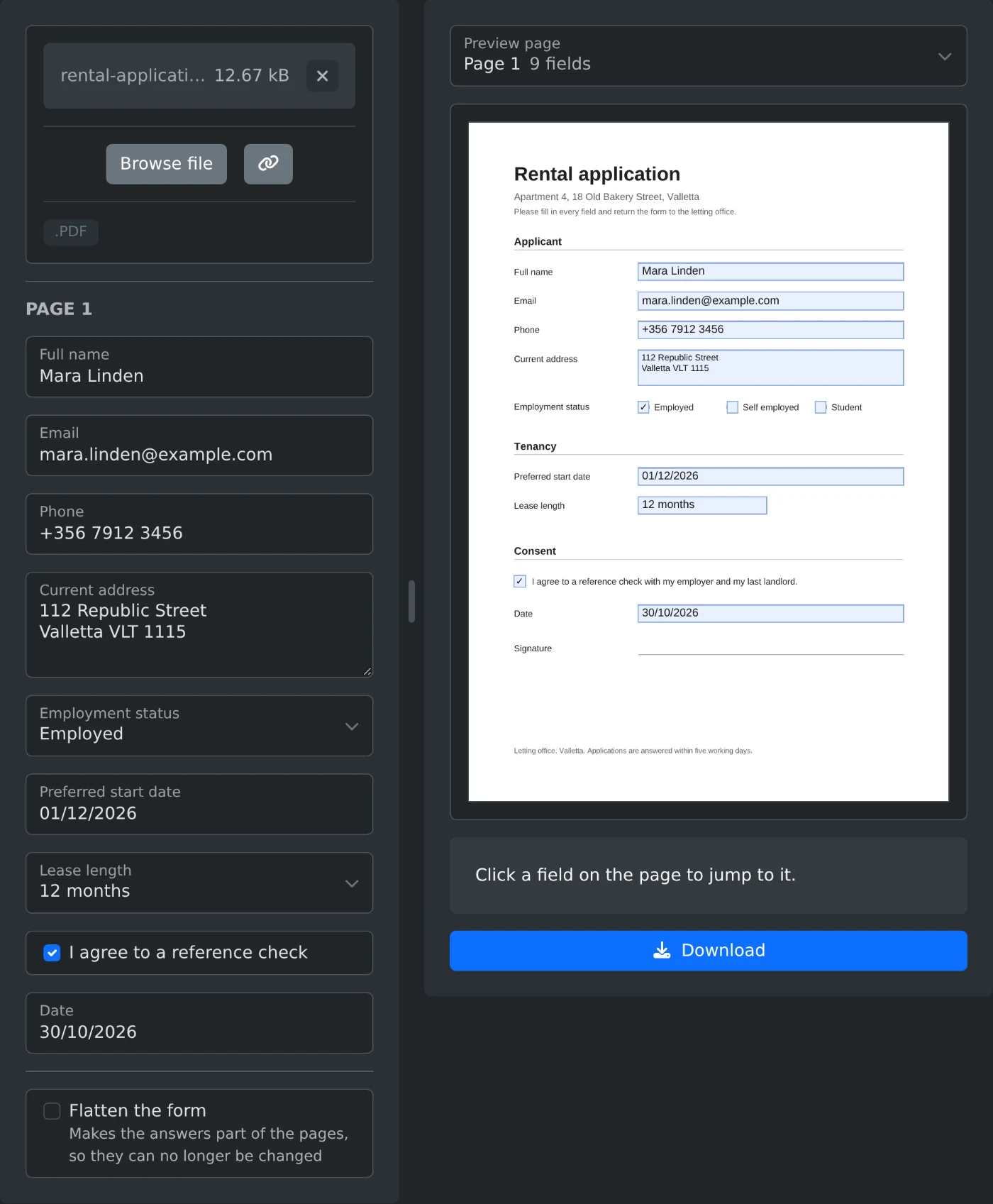
Per compilare un modulo PDF, apri il compilatore di moduli PDF e carica il modulo. I suoi campi appariranno in un elenco, pagina per pagina. Inserisci le risposte, scegli le opzioni dagli elenchi e seleziona le caselle. Ogni risposta apparirà al posto giusto nell'anteprima della pagina. Poi fai clic su Scarica. Il modulo e le tue risposte restano nel browser e non vengono mai caricati.
Come compilare il modulo
- Trascina il PDF nella casella di caricamento oppure fai clic su "Sfoglia file".
- Attendi che vengano mostrati i campi. Sono raggruppati sotto "Pagina 1", "Pagina 2" e così via.
- Inserisci il testo nei campi. Le risposte già salvate nel PDF sono compilate.
- Scegli le risposte per i pulsanti di opzione e gli elenchi dai rispettivi menu a discesa. Seleziona le caselle di controllo.
- Controlla ogni risposta nell'anteprima della pagina.
- Fai clic su Scarica. Il file viene salvato con
-filledaggiunto al nome.
Come trovare un campo nella pagina
Ogni campo nell'elenco ha il nome della descrizione comando nel modulo. Se un modulo non contiene descrizioni comando, vengono mostrati i nomi interni dei campi, che possono essere difficili da associare alla pagina. In tal caso, fai clic sulla casella nell'anteprima della pagina. L'elenco passa a quel campo e puoi iniziare a digitare. Il campo che stai compilando è evidenziato nella pagina.
Se il modulo ha più pagine, seleziona una pagina sotto "Pagina di anteprima". Per ogni pagina con campi viene indicato quanti ne contiene. Quando fai clic in un campo di un'altra pagina, l'anteprima passa a quella pagina.
Quando appiattire il modulo
Seleziona "Appiattisci il modulo" prima di fare clic su Scarica. In questo modo le risposte diventano parte delle pagine e non possono più essere modificate. Usalo per un modulo che invii come versione definitiva. Lascialo deselezionato se un'altra persona deve ancora compilare la propria parte. Un file appiattito non contiene più campi, quindi per correggere una risposta modifica il modulo originale e scaricalo di nuovo.
Cosa fare se non vengono visualizzati campi
Un PDF senza campi mostra il messaggio "Questo PDF non contiene campi da compilare". Le scansioni e i moduli salvati come semplici pagine non contengono campi in cui inserire il testo. Chiedi al mittente una versione compilabile.
Un modulo XFA mostra un messaggio specifico. Solo Adobe Acrobat e Adobe Reader possono compilarlo.
Un PDF protetto da password o con restrizioni di modifica non può essere aperto qui. Rimuovi prima le protezioni con lo strumento per rimuovere la password dai PDF.
Prima di scaricare
- I campi di sola lettura sono mostrati, ma non puoi modificarli.
- Alcuni campi consentono un numero massimo di caratteri. Non puoi inserirne di più.
- I campi per la firma non sono inclusi nell'elenco. Firma il file compilato con lo strumento per firmare PDF.
- Le risposte in cinese o giapponese vengono salvate e visualizzate dal tuo lettore PDF. Dopo il download, una nota indica quali campi le contengono.
- Il file originale sul tuo computer non viene modificato. Riceverai un nuovo file.
Controlla ancora una volta tutte le risposte nell'anteprima, poi scarica il modulo compilato.
Vuoi provare lo strumento?
Compilatore di moduli PDF
Compila i campi di un modulo PDF: caselle di testo, caselle di controllo, pulsanti di opzione ed elenchi. Nell'anteprima della pagina puoi vedere dove compare ogni risposta, quindi scarica il PDF compilato, anche in versione appiattita.