Come estrarre gli allegati da un file MBOX
Recupera foto, PDF e documenti da un file di Google Takeout o Thunderbird direttamente nel browser, senza usare un client di posta.
3 min di lettura
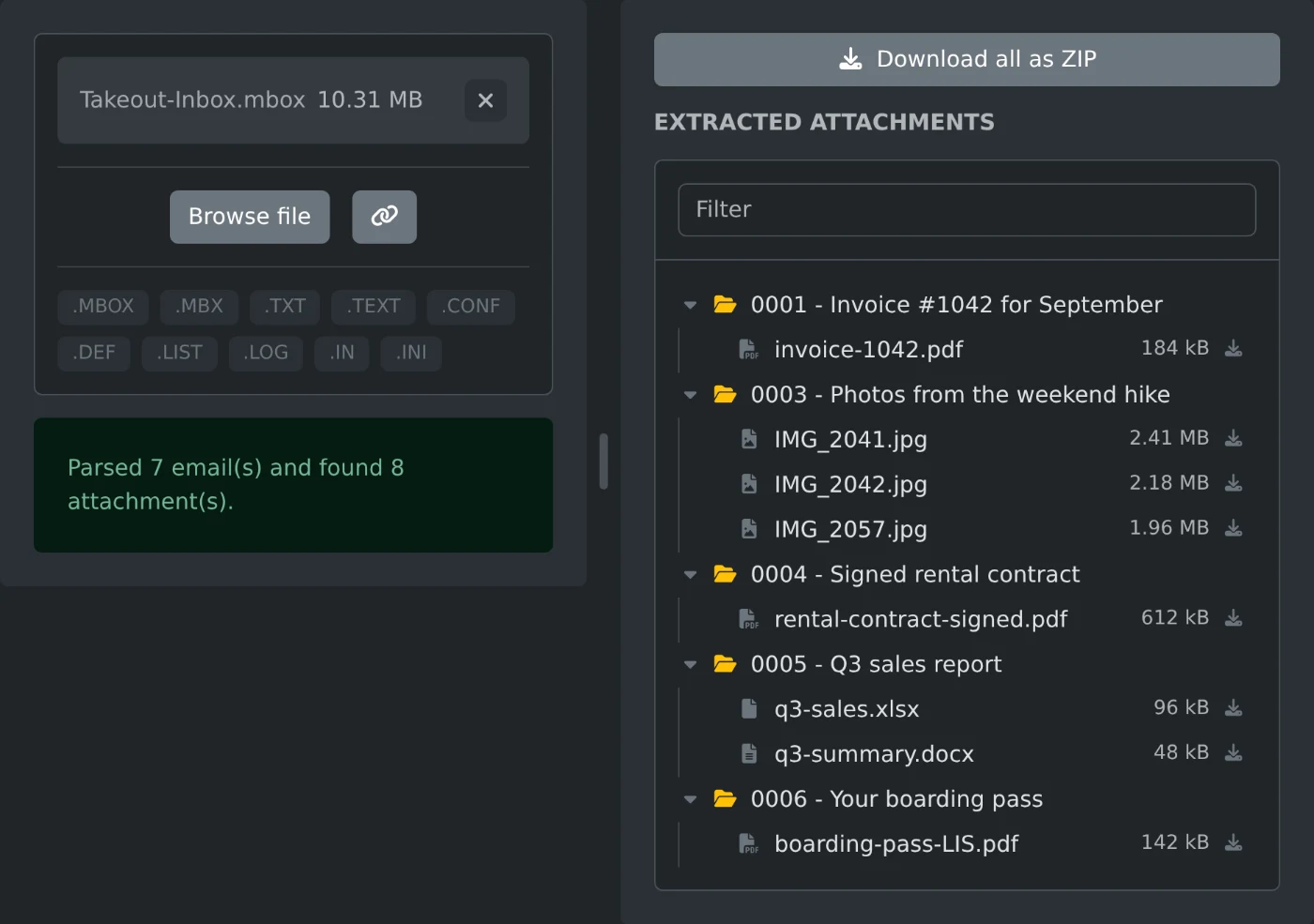
Per estrarre gli allegati da un file MBOX, trascina il file sull'estrattore di allegati MBOX. Vedrai un elenco di tutti gli allegati di ogni email, raggruppati per email. Fai clic sull'icona di download accanto a un file oppure fai clic su "Scarica tutto come ZIP" per scaricare tutto in una volta. Il file viene letto nel browser e non viene mai caricato.
Un file MBOX è un unico grande file di testo che contiene un'intera casella di posta. Al suo interno ci sono tutte le email e i relativi allegati. Ma nessun programma normale lo apre come una cartella di file. L'estrattore sì.
Come estrarre gli allegati
- Trova il file .mbox. La sezione successiva spiega dove si trova.
- Trascina il file sull'estrattore.
- Attendi che venga visualizzato l'elenco degli allegati.
- Scarica i singoli file con l'icona accanto a ciascuno oppure scaricali tutti con "Scarica tutto come ZIP".
Dove trovare il file MBOX
- Google Takeout fornisce i messaggi di Gmail in un unico file .mbox. Di solito si chiama "All mail Including Spam and Trash.mbox".
- Thunderbird salva ogni cartella di posta come un file senza estensione, ad esempio
InboxoSent, nella cartella del profilo di Thunderbird. Ignora i file.msfche si trovano accanto.
Il selettore di file potrebbe nascondere i file di Thunderbird perché non hanno un'estensione. Trascina invece il file sull'estrattore. Puoi trascinare qualsiasi file.
Come sono organizzati i file
Per ogni email con allegati viene creata una cartella. Il nome della cartella indica la posizione dell'email nella casella di posta e il suo oggetto, ad esempio 0003 - Photos from the weekend hike. Le email senza allegati vengono ignorate, quindi nella numerazione ci sono dei salti. Se due file della stessa email hanno lo stesso nome, il secondo viene chiamato name (2).ext.
Il file ZIP contiene le stesse cartelle. Dopo averlo estratto, puoi ancora vedere da quale email proviene ogni file.
File aggiuntivi e come filtrarli
Ogni file all'interno di un'email viene considerato un allegato. Questo include anche i file che nessuno ha aggiunto intenzionalmente: i loghi nelle firme email, le immagini incollate nel testo dell'email e gli inviti di calendario. Li troverai accanto agli allegati veri e propri.
Usa il campo Filtro per trovare quello che ti serve. Digita .pdf per vedere solo i file PDF. Digita una parola dell'oggetto per vedere solo i file di quell'email.
Cosa ottieni
La dimensione totale dei file estratti è inferiore a quella del file MBOX. È normale.
Dopo aver estratto il file ZIP, avrai una cartella per ogni email e un file per ogni allegato. Di solito è tutto ciò che ti serve dall'esportazione.
Vuoi provare lo strumento?
Estrattore di allegati Mbox
Estrai gli allegati email dai file delle caselle di posta MBOX e scaricali singolarmente o come archivio ZIP.