Come modificare o rimuovere i metadati di un PDF
Modifica il titolo, l'autore, le parole chiave e le date salvati in un PDF oppure cancellali tutti, quindi scarica la copia modificata. Non viene caricato nulla.
3 min di lettura
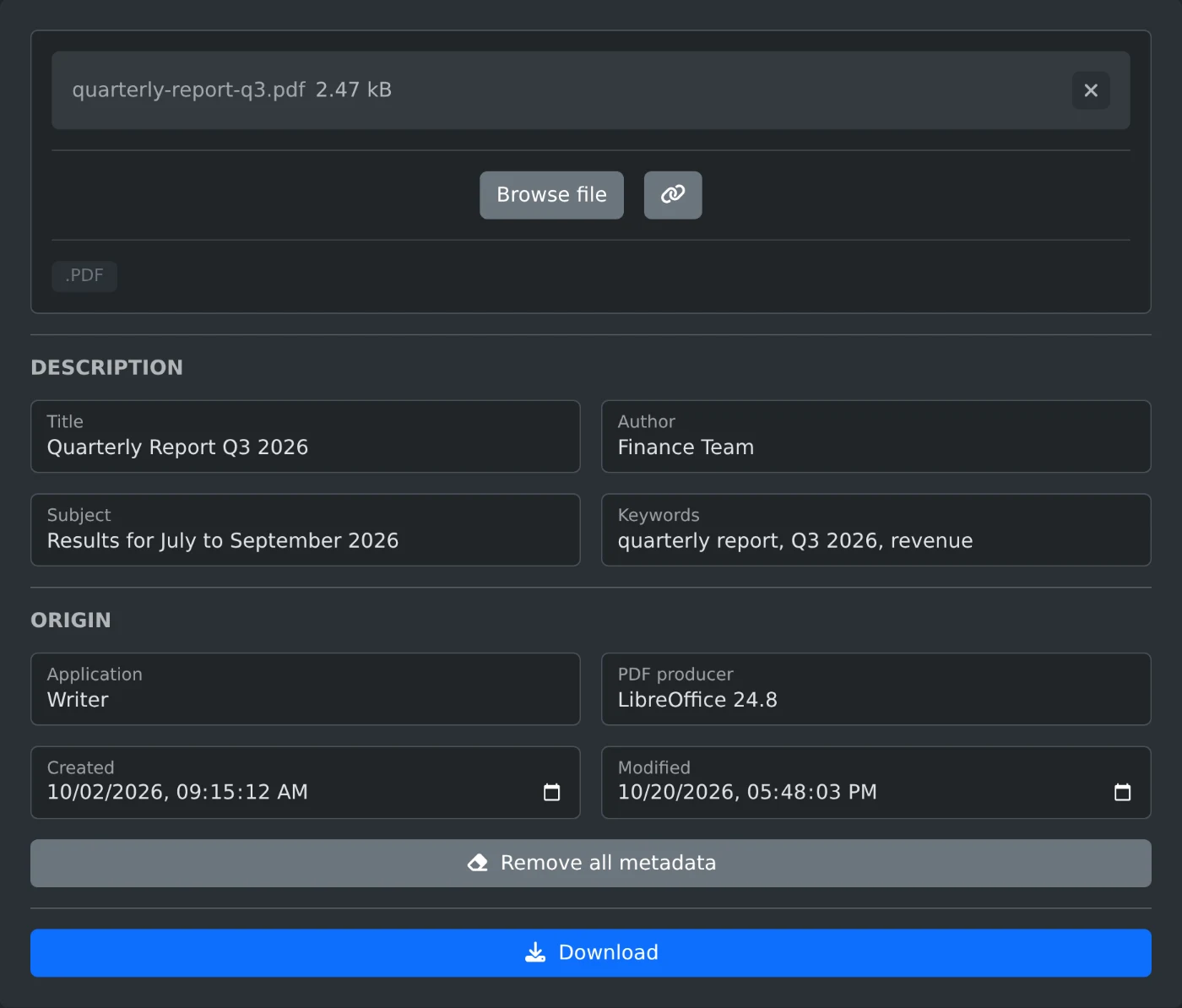
Per modificare i metadati di un PDF, apri l'editor di metadati PDF e carica il file. I campi si riempiono con il titolo, l'autore e le altre proprietà del PDF. Inserisci i nuovi valori, poi fai clic su Scarica. Per rimuovere tutto, fai clic su "Rimuovi tutti i metadati" prima di scaricare. Il PDF viene letto e salvato nel browser e non viene mai caricato.
I metadati sono le informazioni che un PDF conserva su se stesso. Spesso includono il tuo nome, il titolo di una vecchia bozza o l'app che hai usato. I visualizzatori di PDF li mostrano nelle proprietà del documento, quindi controllali prima di inviare un file.
Come modificare le proprietà
- Trascina il PDF nell'area di caricamento oppure fai clic su "Sfoglia file".
- Attendi che i campi mostrino i valori attuali.
- Modifica Titolo, Autore, Oggetto e Parole chiave nella sezione "Descrizione".
- Controlla Applicazione, Produttore PDF, Creato e Modificato nella sezione "Origine".
- Fai clic su Scarica. Il file viene salvato con
-editedaggiunto al nome.
Applicazione è il programma che ha creato il documento originale, come un programma di videoscrittura. Produttore PDF è il programma che ha creato il PDF a partire dal documento.
Come rimuovere una proprietà
Svuota il relativo campo e scarica il file. La proprietà viene rimossa dal file, mentre le altre restano. Per esempio, svuota Autore per inviare un report senza il tuo nome.
Alcune app aggiungono voci extra che l'editor non mostra, come il nome di un'azienda. Restano nel file a meno che tutti i campi non siano vuoti.
Come rimuovere tutti i metadati
Fai clic su "Rimuovi tutti i metadati". Tutti i campi diventano vuoti, ma non viene ancora salvato nulla. Puoi comunque inserire un nuovo titolo. Poi fai clic su Scarica.
Se tutti i campi sono vuoti, il file scaricato non contiene alcuna proprietà del documento. Vengono rimosse anche le voci extra. Alcuni PDF conservano una seconda copia delle proprietà per i visualizzatori più recenti. L'editor aggiorna anche questa copia, così nessun visualizzatore mostra i vecchi valori. Vengono rimossi anche i vecchi valori rimasti nel file dopo modifiche precedenti.
Come vengono salvate le date
Creato e Modificato mostrano la data e l'ora nel tuo fuso orario. Una data che non modifichi viene salvata esattamente come nel file. Una data che modifichi viene salvata con il tuo fuso orario. Svuota una data per rimuoverla.
Il download non imposta da solo la data di modifica. Per mostrare la data di oggi, modificala manualmente.
Prima di scaricare
- Non è possibile modificare un PDF protetto da password o con restrizioni. Rimuovile prima con lo strumento per rimuovere la password dai PDF.
- La modifica di un PDF firmato invalida la firma digitale.
- I metadati contenuti nelle immagini delle pagine, come i dettagli della fotocamera, non vengono modificati.
- Le pagine restano invariate e il file originale sul tuo computer non viene modificato.
Apri la copia scaricata e controlla le proprietà del documento prima di condividerla.
Vuoi provare lo strumento?
Editor dei metadati PDF
Visualizza e modifica le proprietà di un documento PDF: titolo, autore, oggetto, parole chiave, applicazione, programma di produzione e date. Modificale o rimuovile tutte, quindi scarica il file aggiornato.