Come eliminare pagine da un PDF
Rimuovi singole pagine o intervalli di pagine da un PDF nel browser, controlla la selezione nelle miniature e scarica il file senza quelle pagine.
2 min di lettura
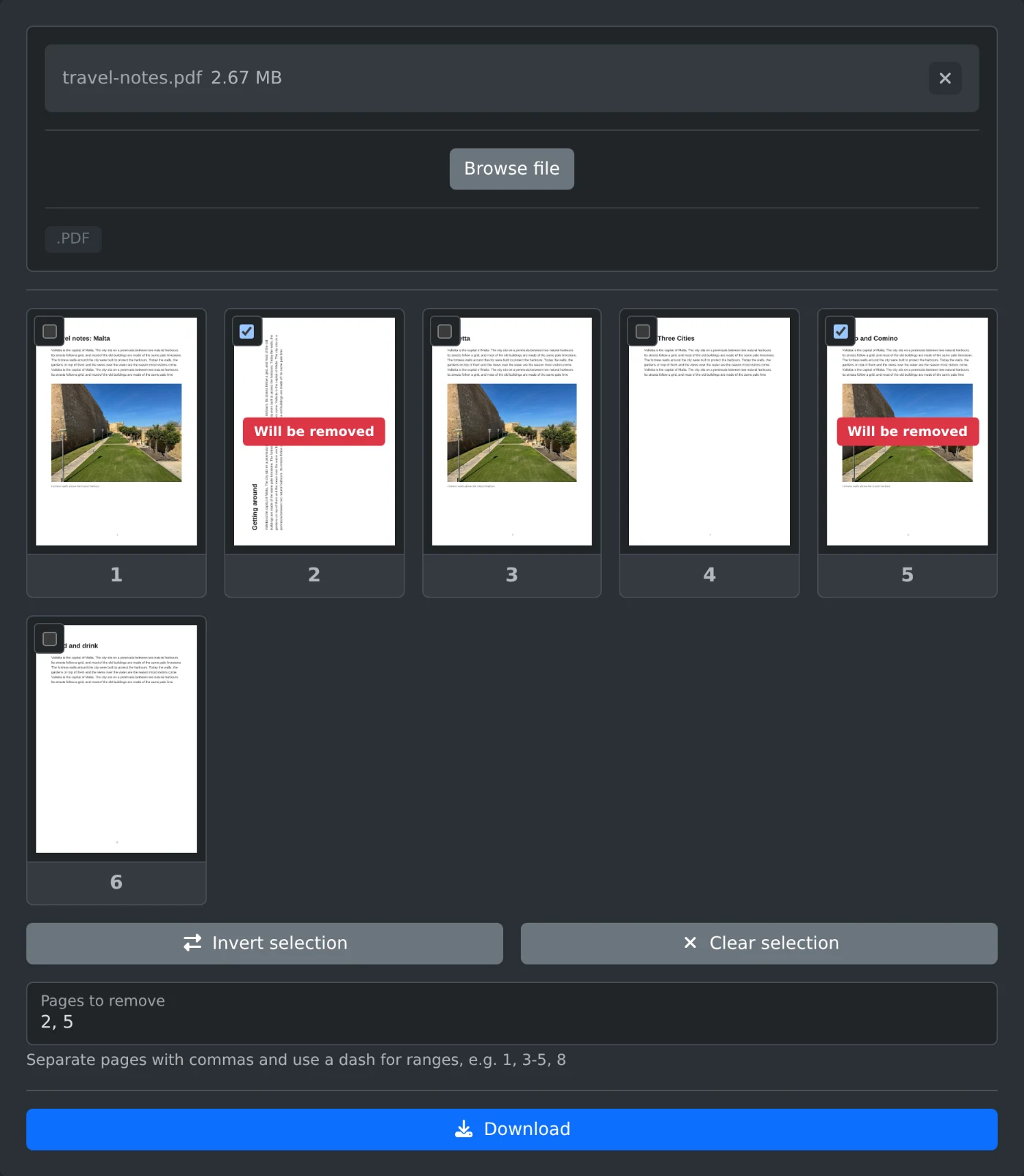
Per eliminare pagine da un PDF, apri lo strumento per rimuovere pagine da un PDF, carica il file e seleziona le pagine che vuoi rimuovere. Poi fai clic su Scarica. Il nuovo file contiene tutte le altre pagine nell'ordine originale. Il file viene letto nel browser e non viene mai caricato online.
Come rimuovere le pagine
- Trascina il PDF nell'area di caricamento oppure fai clic su "Sfoglia file".
- Attendi che vengano visualizzate le miniature delle pagine. Fai clic su una miniatura per vedere la pagina a dimensione intera.
- Seleziona le pagine da rimuovere. Accanto a ogni pagina selezionata appare "Verrà rimossa".
- Controlla ancora una volta le miniature.
- Fai clic su Scarica. Il file viene salvato con
-pages-removedaggiunto al nome.
Come inserire i numeri di pagina
Per un documento lungo, inserire i numeri è più veloce che selezionare le pagine. Digita i numeri di pagina in "Pagine da rimuovere", separandoli con virgole, e usa un trattino per indicare un intervallo: 1, 3-5, 8. Se non specifichi la fine dell'intervallo, questo si estende fino all'ultima pagina: 8- rimuove la pagina 8 e tutte quelle successive. -3 rimuove le prime tre pagine. Le miniature si aggiornano mentre digiti, così puoi verificare di aver selezionato le pagine giuste.
Come conservare solo alcune pagine
Per conservare solo le pagine 2 e 7 di un file lungo, digita 2, 7 e fai clic su "Inverti selezione". A questo punto vengono selezionate tutte le altre pagine e il file scaricato contiene solo le due pagine indicate. "Cancella selezione" rimuove tutti i segni di selezione.
Prima di scaricare
- Deve rimanere almeno una pagina, quindi non puoi rimuoverle tutte.
- Il file originale sul tuo computer non viene modificato. Viene creato un nuovo file.
Apri il file scaricato e sfoglialo una volta prima di eliminare l'originale.
Vuoi provare lo strumento?
Rimozione di pagine PDF
Rimuovi pagine specifiche da un PDF. Selezionale nelle miniature delle pagine oppure inserisci numeri e intervalli di pagine, quindi scarica il file senza di esse.