Come convertire JPG in PDF
Trasforma le foto JPG in un unico PDF direttamente nel browser. Disponile nell'ordine desiderato, scegli il formato della pagina e un margine, quindi scarica il PDF. Non viene caricato nulla.
3 min di lettura
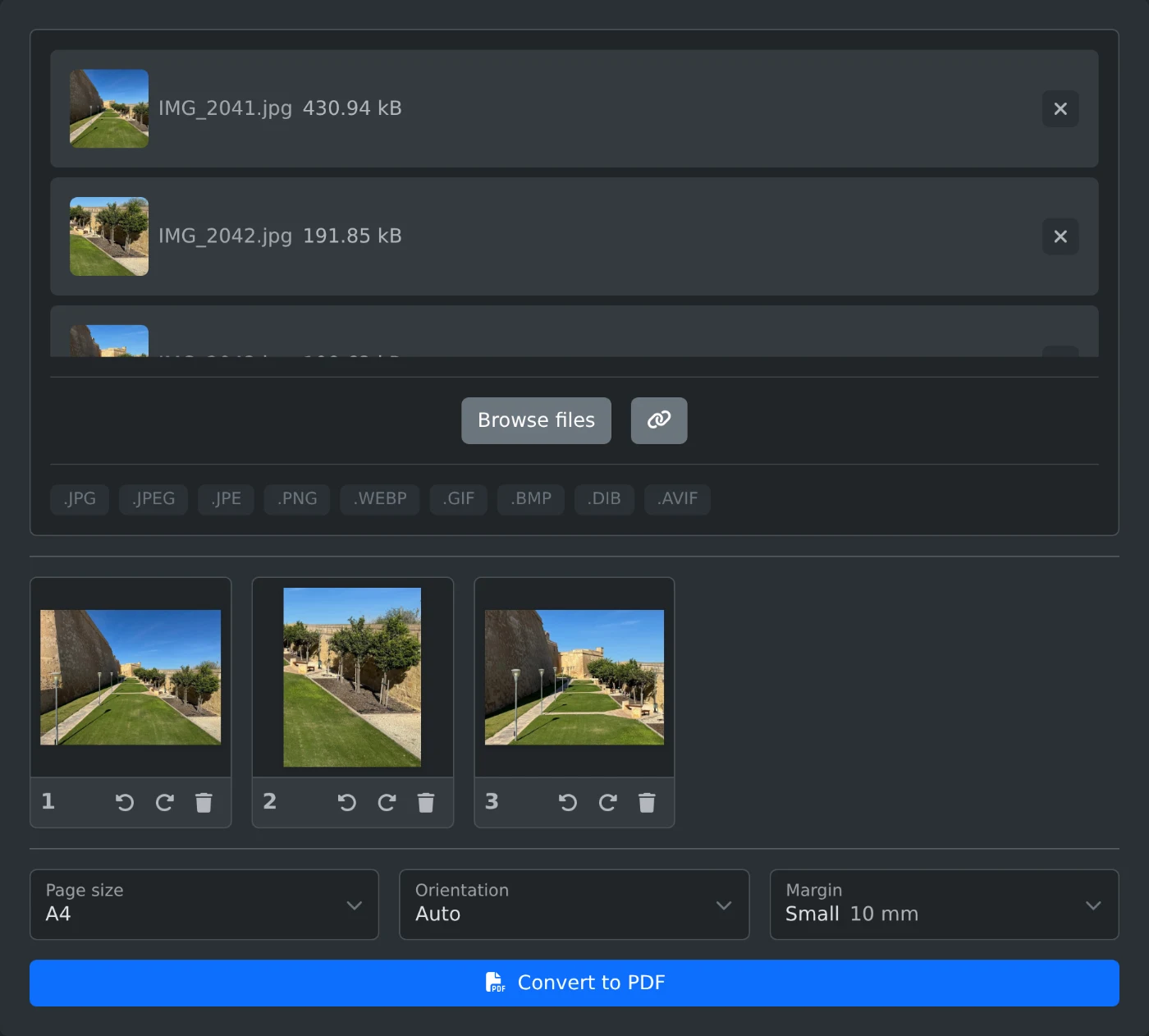
Per convertire JPG in PDF, apri il convertitore da immagini a PDF e aggiungi le tue foto. Trascinale nell'ordine desiderato, scegli il formato della pagina e fai clic su "Converti in PDF". Ogni immagine diventa una pagina dello stesso PDF. Le immagini vengono unite nel browser e non vengono mai caricate.
Puoi usare anche immagini PNG, WebP, GIF, BMP e AVIF e combinare formati diversi nello stesso PDF.
Come trasformare le foto in un PDF
- Trascina le immagini nell'area di caricamento oppure fai clic su "Sfoglia file". Puoi selezionarne più di una alla volta.
- Attendi la comparsa delle miniature. Fai clic su una miniatura per vedere l'immagine a grandezza naturale.
- Trascina le miniature nell'ordine desiderato. L'immagine 1 diventa la pagina 1.
- Scegli un "Formato pagina" e un "Margine".
- Fai clic su "Converti in PDF". Il PDF viene scaricato quando è pronto. Il nome del file si basa sulla prima immagine:
IMG_2041.jpgdiventaIMG_2041.pdf.
Quale formato di pagina scegliere
"Come l'immagine" è l'impostazione predefinita. Ogni pagina ha le dimensioni della foto, senza bordi.
Scegli "A4" o "Lettera USA" se il PDF verrà stampato. Ogni foto viene ridimensionata per adattarsi alla pagina e centrata. "Orientamento" funziona solo con questi due formati. "Automatico" assegna una pagina orizzontale alle foto orizzontali e una pagina verticale alle foto verticali. "Verticale" e "Orizzontale" applicano lo stesso orientamento a tutte le pagine.
"Margine" aggiunge un bordo vuoto intorno a ogni foto. "Piccolo" corrisponde a 10 mm e "Grande" a 25 mm. L'impostazione predefinita è "Nessuno".
Come correggere una foto ruotata
Le foto scattate con il telefono vengono orientate correttamente. Se una miniatura mostra ancora una foto ruotata o capovolta, fai clic su "Ruota a sinistra" o "Ruota a destra" sotto di essa. Ogni clic la ruota di un quarto di giro. Anche la pagina nel PDF viene ruotata.
Prima di convertire
- Le nuove immagini vengono aggiunte in fondo all'elenco. Trascinale nella posizione desiderata.
- Per rimuovere un'immagine, fai clic su "Rimuovi immagine" (il pulsante con il cestino) sotto di essa.
- Le foto JPG vengono inserite nel PDF così come sono, mantenendo la qualità originale. Il PDF ha più o meno le stesse dimensioni di tutte le foto messe insieme. Per ottenere un file più piccolo, usa il compressore PDF.
- I file HEIC e TIFF vengono ignorati e viene mostrato un messaggio. Converti prima le foto HEIC in JPG con il convertitore da HEIC a JPG.
Controlla ancora una volta l'ordine delle miniature, poi fai clic su "Converti in PDF".
Vuoi provare lo strumento?
Convertitore da immagini a PDF
Trasforma immagini JPG, PNG, WebP e di altri formati in un unico PDF. Trascinale per riordinarle, ruotale e scegli dimensioni e margini delle pagine, quindi scarica il PDF. Funziona nel browser.