Come convertire i negativi fotografici in foto
Trasforma una scansione o una foto del negativo scattata con il telefono in un’immagine normale, elimina la dominante blu dalla pellicola a colori e scarica il positivo. Non viene caricato nulla.
3 min di lettura
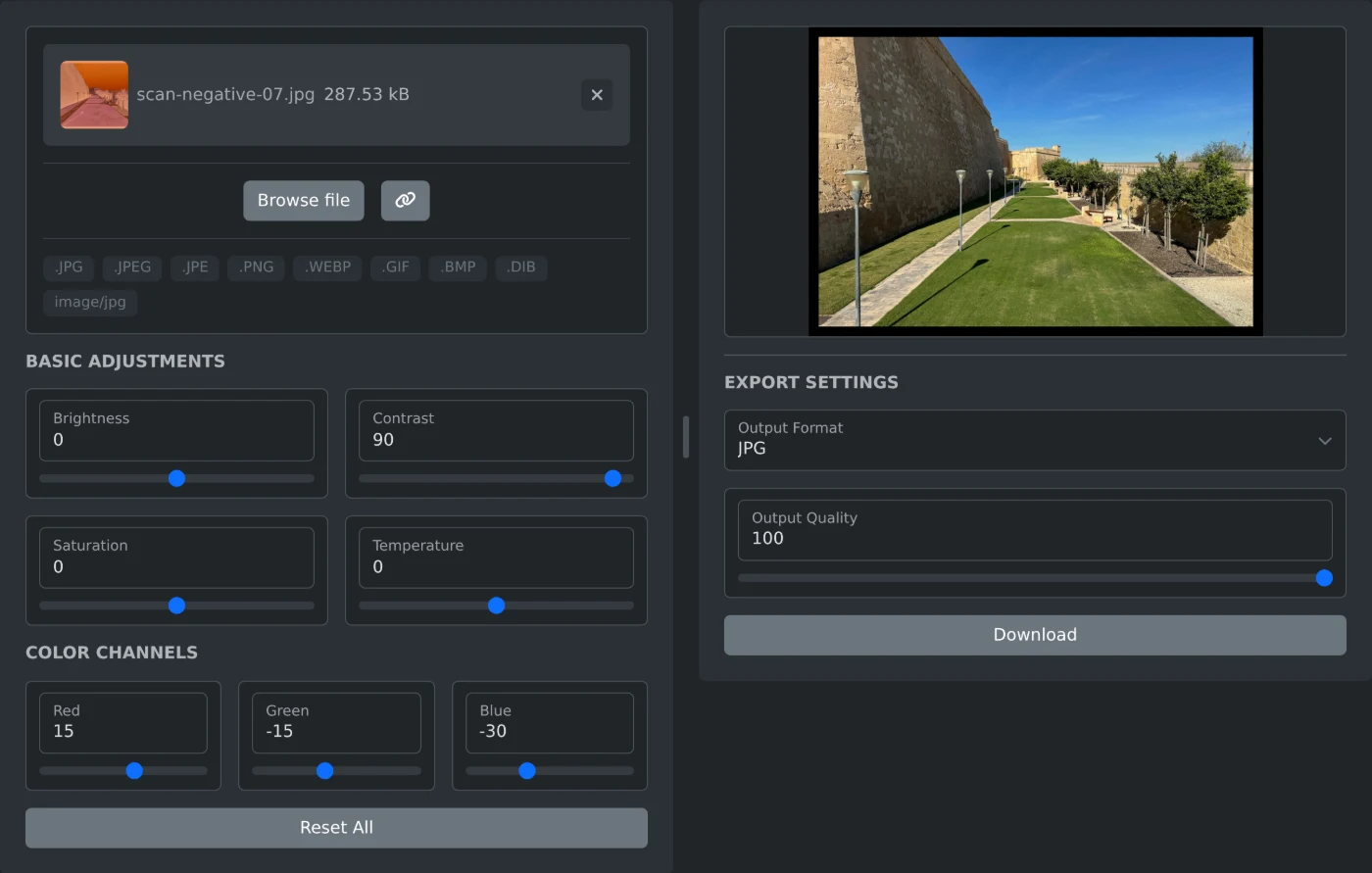
Per trasformare un negativo fotografico in una foto positiva, apri il convertitore da negativo a positivo e aggiungi una scansione del negativo. Puoi usare anche una foto scattata con il telefono. I colori vengono invertiti subito. Per una pellicola a colori, sposta i cursori Rosso, Verde e Blu finché la dominante blu scompare, aumenta il Contrasto e fai clic su Scarica. La foto viene elaborata nel browser e non viene mai caricata.
Il convertitore inverte l’immagine e non apporta altre modifiche finché non sposti un cursore. Non ha un’impostazione per il tipo di pellicola né rimuove automaticamente la base arancione della pellicola. In un negativo a colori, l’arancione diventa una forte dominante blu e la foto appare piatta. Puoi correggere entrambi i problemi con i cursori.
 Scansione di un negativo a colori con la base arancione della pellicola, prima della conversione
Come convertire il negativo
- Se la scansione mostra un intero spezzone, ritaglialo in modo da isolare un fotogramma. Il convertitore non ha opzioni per ritagliare o ruotare.
- Fai clic su "Sfoglia file" oppure trascina la scansione nell’area apposita. Sono supportati i file JPG, PNG, WebP, GIF e BMP.
- Controlla il risultato sulla destra. È la scansione invertita, con tutti i cursori a 0.
- Correggi i colori in "Canali colore", come spiegato nella sezione successiva.
- Sposta il cursore Contrasto in "Regolazioni di base" verso destra.
- Scegli JPG, PNG o WebP in "Formato di output" e fai clic su Scarica.
L’anteprima si aggiorna poco dopo ogni modifica. Fai clic su di essa per vedere la foto a grandezza naturale. Al nome del file scaricato viene aggiunto -positive, per esempio scan-negative-07-positive.jpg. La larghezza e l’altezza sono le stesse della scansione.
Come eliminare la dominante blu da un negativo a colori
I sette cursori di regolazione vanno da -100 a 100 e partono da 0. Osserva una parte della foto che dovrebbe essere bianca o grigia. Poi sposta i cursori in quest’ordine.
- Blu: spostalo a sinistra finché la tinta blu scompare.
- Rosso: spostalo a destra se la foto ha ancora una dominante ciano.
- Verde: spostalo a sinistra se la foto appare verde, oppure a destra se appare rosa.
- Contrasto: spostalo a destra finché le parti più scure diventano nere e quelle più chiare diventano bianche.
Per la scansione nell’immagine qui sopra, Rosso 15, Verde -15, Blu -30 e Contrasto 90 hanno prodotto colori naturali. Ogni scansione richiede valori diversi: parti da questi e regolali a occhio. Spostando Temperatura a destra, la foto diventa più calda; spostandola a sinistra, più fredda. "Reimposta tutto" riporta a 0 tutti e sette i cursori.
I valori dei cursori restano impostati quando scegli la scansione successiva. Puoi riutilizzarli per gli altri fotogrammi dello stesso rullino.
Come convertire un negativo in bianco e nero
Un negativo in bianco e nero non richiede correzioni dei colori. Se la scansione ha una dominante di colore, porta Saturazione a -100. La foto diventa completamente in scala di grigi. Poi regola Contrasto e Luminosità finché i toni non appaiono corretti.
Quale formato scegliere per il download
JPG è il formato predefinito. PNG conserva tutti i dettagli del risultato, ma crea un file più grande. Il cursore Qualità output funziona con JPG e WebP. Va da 1 a 100 e parte da 100. È disattivato per PNG.
Carica la scansione, elimina la dominante blu, aumenta il contrasto e scarica il positivo.
Vuoi provare lo strumento?
Convertitore di Foto da Negativo a Positivo
Converti i negativi fotografici in foto positive invertendo i colori. Trasforma istantaneamente le immagini negative acquisite in normali fotografie visualizzabili.