Come convertire un PDF in immagini JPG
Salva le pagine di un PDF come immagini JPG direttamente nel browser. Scegli le pagine, i DPI e la qualità, poi scarica un solo JPG o tutti i file in un archivio ZIP.
3 min di lettura
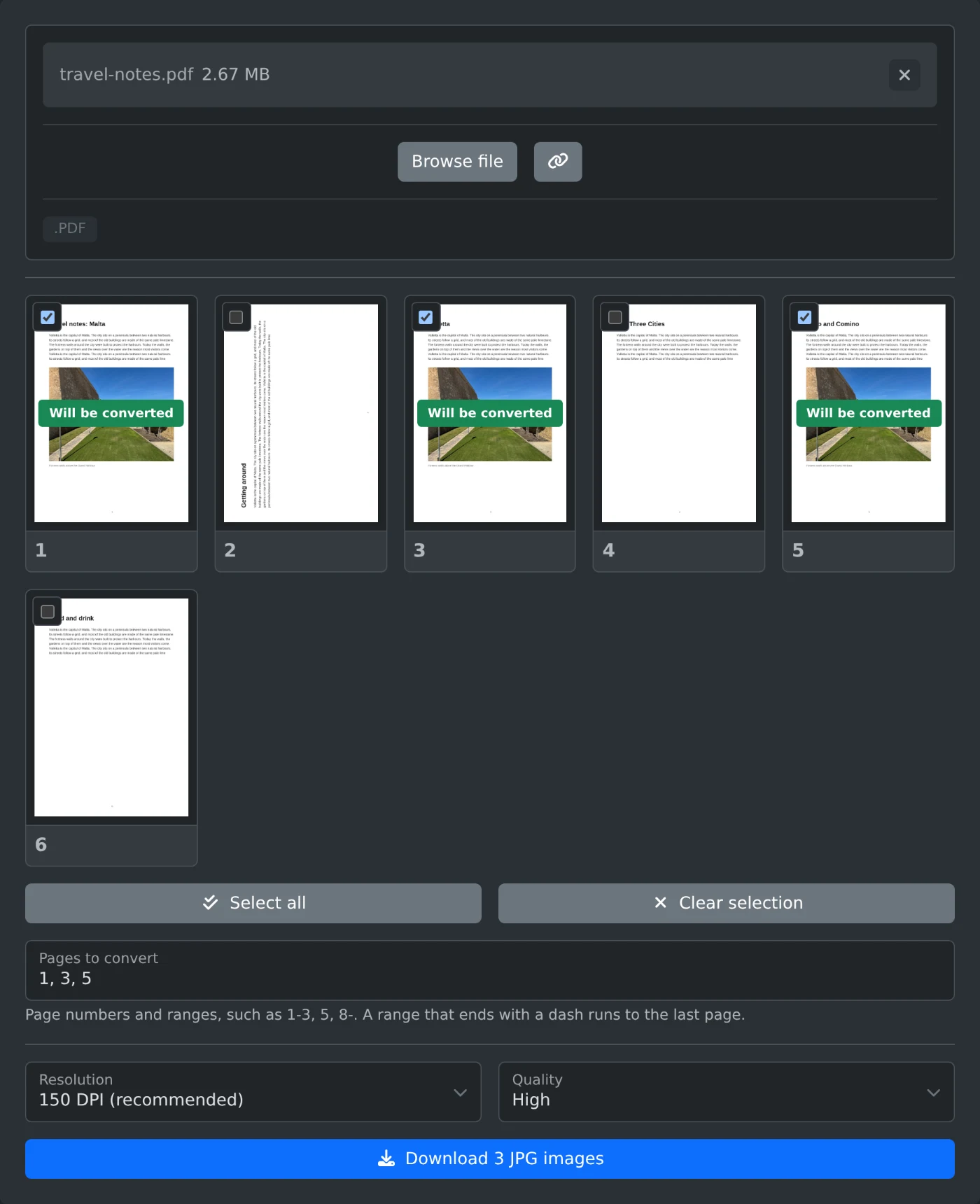
Per convertire un PDF in JPG, apri il convertitore da PDF a JPG e carica il PDF. Ogni pagina appare come miniatura e tutte le pagine sono selezionate. Scegli una risoluzione e fai clic sul pulsante Scarica. Una pagina viene salvata come file JPG, mentre più pagine vengono raccolte in un unico archivio ZIP. Tutte le operazioni avvengono nel browser e il PDF non viene mai caricato online.
La conversione inizia solo quando fai clic su Scarica. Fino a quel momento, puoi modificare le pagine e le impostazioni tutte le volte che vuoi.
Come salvare le pagine come file JPG
- Trascina il PDF nell'area di caricamento oppure fai clic su "Scegli file" e selezionalo.
- Attendi che compaiano le miniature. Su ogni pagina selezionata appare la dicitura "Verrà convertita".
- Deseleziona le pagine che non ti servono. Fai clic su una miniatura per visualizzare la pagina ingrandita.
- Scegli una Risoluzione e una Qualità.
- Fai clic sul pulsante Scarica. Il pulsante indica il numero di immagini, ad esempio "Scarica 3 immagini JPG". Per una sola pagina, mostra "Scarica JPG".
- Attendi che il messaggio "Conversione della pagina 1 di 3" avanzi. Il download inizia dopo l'ultima pagina.
Come inserire i numeri di pagina
Inserisci le pagine in "Pagine da convertire", ad esempio 1-3, 5. Separa le pagine con le virgole e usa un trattino per indicare un intervallo. Se l'intervallo termina con un trattino, arriva fino all'ultima pagina: 8- significa dalla pagina 8 fino alla fine. Le caselle sulle miniature si aggiornano mentre scrivi.
Se un numero di pagina non è presente nel file, il campo diventa rosso e il pulsante Scarica resta disattivato finché non correggi il valore. "Cancella selezione" deseleziona tutte le pagine. "Seleziona tutto" le seleziona di nuovo.
Quale risoluzione scegliere
La risoluzione determina le dimensioni in pixel di ogni immagine. Ecco le dimensioni di una pagina A4:
| Risoluzione | Dimensioni immagine |
|---|---|
| 72 DPI (schermo) | 595 x 842 pixel |
| 150 DPI (consigliata) | 1240 x 1754 pixel |
| 300 DPI (stampa) | 2480 x 3508 pixel |
Il valore predefinito è 150 DPI, adatto alla maggior parte degli usi. Scegli 300 DPI se vuoi stampare le immagini. Ogni JPG conserva il valore DPI scelto.
La qualità predefinita è Alta. Media e Bassa producono file più piccoli, ma con meno dettagli.
Cosa contiene il download
Se il PDF si chiama travel-notes.pdf, una singola pagina viene salvata come travel-notes-page-3.jpg. Selezionando più pagine, riceverai travel-notes-jpg.zip, che contiene un JPG per ogni pagina. Nei PDF di almeno 10 pagine, l'archivio ZIP aggiunge degli zeri davanti ai numeri di pagina più brevi, ad esempio report-page-03.jpg. In questo modo, le immagini vengono ordinate secondo l'ordine delle pagine.
Pagine con testo, poster e PDF protetti
- Le pagine con molto testo piccolo risultano più nitide come immagini PNG. Per queste, usa il convertitore da PDF a PNG.
- Le aree della pagina senza sfondo diventano bianche.
- Le pagine molto grandi, come i poster, vengono ridotte rispetto ai DPI scelti per consentire al browser di visualizzarle.
- Se il PDF è protetto da password, viene mostrato un errore. Rimuovi prima la password con lo strumento per rimuovere la password dai PDF, poi carica il nuovo file.
Per la maggior parte dei file, lascia 150 DPI e la qualità Alta, seleziona le pagine che ti servono e fai clic su Scarica.
Vuoi provare lo strumento?
Convertitore da PDF a JPG
Converti le pagine PDF in immagini JPG. Scegli le pagine, la risoluzione e la qualità, quindi scarica una o tutte le immagini in un file ZIP. Funziona nel browser.