Come comprimere un file PDF nel browser
Riduci le dimensioni di un PDF per inviarlo via email o caricarlo, confronta le dimensioni prima e dopo e scarica il file compresso. Non viene caricato nulla.
2 min di lettura
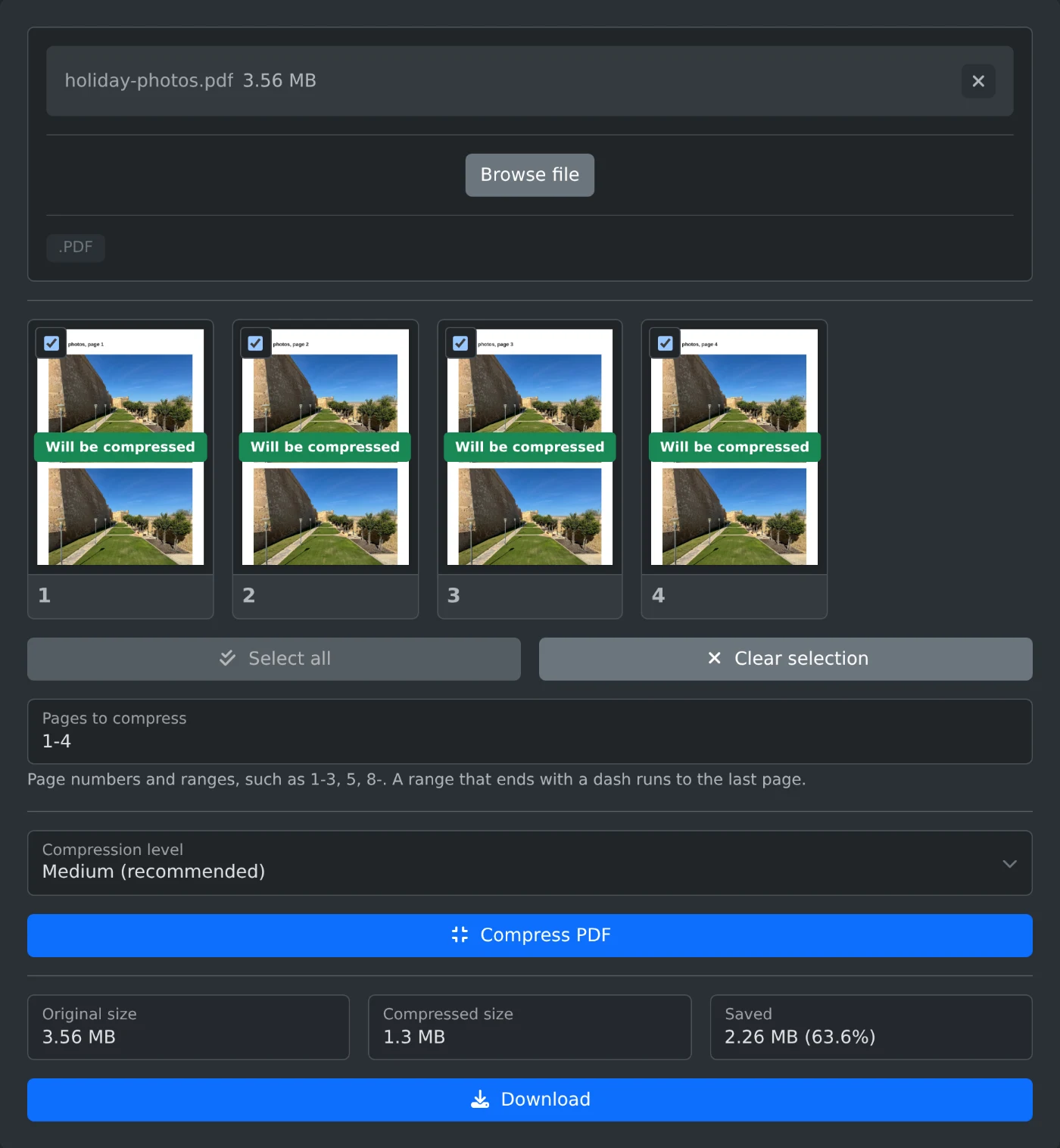
Per comprimere un PDF, apri il compressore PDF, carica il file e fai clic su "Comprimi PDF". Lo strumento mostra le dimensioni originali e quelle del file compresso, oltre allo spazio risparmiato. Se il file risultante è più piccolo, fai clic su Scarica. Il file viene compresso nel browser e non viene mai caricato.
Come comprimere il file
- Trascina il PDF nell'area di caricamento oppure fai clic su "Sfoglia file".
- Attendi che vengano visualizzate le miniature delle pagine. Sono tutte selezionate, quindi verrà compresso l'intero file.
- Scegli un livello di compressione. Medio è l'impostazione predefinita e funziona per la maggior parte dei file.
- Fai clic su "Comprimi PDF".
- Confronta le dimensioni, quindi fai clic su Scarica. Al nome del file salvato viene aggiunto
-compressed.
Quale livello di compressione scegliere
- Basso (qualità migliore): modifica il meno possibile le immagini. Usalo per i documenti da stampare.
- Medio (consigliato): un buon compromesso per le email e i caricamenti.
- Alto (file più piccolo): produce il file più piccolo, ma con immagini meno nitide. Usalo quando il limite di dimensione è rigido.
Se il file compresso è ancora troppo grande, riprova con un livello più alto.
Cosa viene ridotto
Le foto e le pagine scansionate si riducono maggiormente. Il testo e i disegni restano nitidi e selezionabili. Un PDF composto soprattutto da testo offre pochi margini di riduzione. Lo strumento ti avvisa quando il file compresso non è più piccolo dell'originale. In questo caso, il pulsante Scarica resta disattivato.
Come comprimere solo alcune pagine
Puoi lasciare inalterate alcune pagine, per esempio una copertina con un logo che deve restare nitido. Deseleziona le pagine che vuoi mantenere invariate oppure inserisci i numeri e gli intervalli delle pagine da comprimere, ad esempio 1-3, 5, 8-. Un intervallo che termina con un trattino si estende fino all'ultima pagina. "Seleziona tutto" e "Cancella selezione" azzerano la selezione.
Prima di scaricare
- Non è possibile comprimere i PDF protetti da password. Rimuovi prima la password.
- Le miniature mostrano le pagine originali. Apri il file scaricato per controllare la qualità delle immagini prima di eliminare l'originale.
Comprimi il file, confronta le dimensioni e scaricalo. Se hai risparmiato poco spazio, il file era già composto soprattutto da testo.
Vuoi provare lo strumento?
Compressore PDF
Riduci le dimensioni di un PDF intero oppure solo delle pagine che scegli. Le immagini grandi vengono ridimensionate e salvate in JPEG, mentre il testo rimane nitido e selezionabile. Confronta le dimensioni dei file, quindi scarica il PDF compresso. Funziona nel browser.