Come confrontare due testi affiancati
Incolla due versioni di un testo o apri due file e visualizza le righe rimosse in rosso, quelle aggiunte in verde e le parole modificate evidenziate.
3 min di lettura
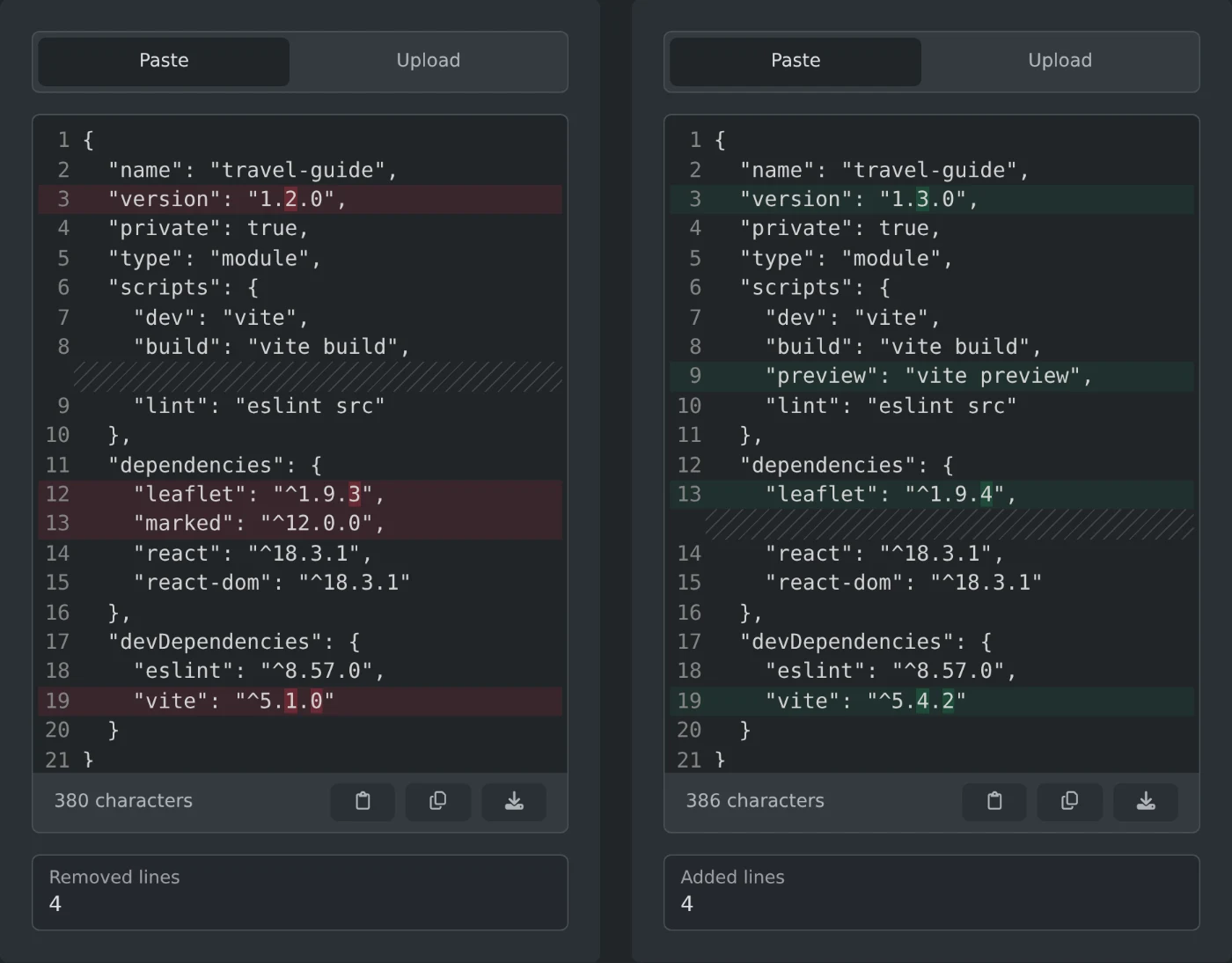
Per confrontare due testi affiancati, apri lo strumento di confronto testi. Incolla la prima versione in Originale e la seconda in Modificato. Le righe rimosse diventano rosse a sinistra, quelle aggiunte diventano verdi a destra e le parole modificate assumono un colore più scuro. Il confronto avviene nel browser e i testi non vengono mai caricati online.
Come confrontare due file
- Fai clic su Carica sopra Originale.
- Trascina il primo file nel riquadro oppure fai clic su "Sfoglia file".
- Il testo del file si apre nella scheda Incolla.
- Ripeti la procedura sopra Modificato con il secondo file.
Puoi usare qualsiasi file di testo semplice, ad esempio un file TXT, CSV o JSON, oppure un file di codice. Puoi anche aprire un file su un lato e incollare il testo sull'altro.
Come leggere i colori
- Una riga rossa a sinistra è presente solo nel testo originale.
- Una riga verde a destra è presente solo nel testo modificato.
- Una riga rossa accanto a una verde indica una riga modificata. Le parti più scure mostrano le parole che sono cambiate.
- Quando la maggior parte di una riga è nuova, viene colorata solo la riga.
- Le righe a strisce riempiono lo spazio quando un lato ha più righe dell'altro. Mantengono allineate le righe corrispondenti sui due lati.
Sotto ciascun lato, "Righe rimosse" e "Righe aggiunte" indicano quante righe rosse e verdi ci sono. Entrambi mostrano 0 se i testi sono uguali. I colori vengono visualizzati solo quando entrambi i lati contengono del testo.
Cosa viene considerato una differenza
- Gli spazi vengono considerati. Uno spazio in più alla fine di una riga la segna come modificata.
- Le lettere maiuscole e minuscole vengono considerate diverse: "Colore" e "colore" non sono uguali.
- Le interruzioni di riga non vengono considerate. Un file salvato su Windows e lo stesso file salvato su Mac risultano uguali.
Come modificare e salvare un lato
Puoi modificare entrambi i lati e i colori si aggiornano mentre scrivi. I due lati scorrono insieme, così le righe che leggi restano affiancate. Le righe lunghe non vanno a capo. Scorri orizzontalmente per vedere la fine di una riga.
I pulsanti sotto ciascun lato consentono di incollare il testo dagli appunti, copiarlo e scaricarlo. Il download mantiene il nome del file che hai aperto. Il testo incollato viene salvato come original.txt o modified.txt.
Incolla o apri entrambe le versioni, poi leggi dall'alto verso il basso le righe rosse e verdi.
Vuoi provare lo strumento?
Confronto di testi
Confronta due testi o file affiancati, come nel confronto delle differenze di un editor di codice. Visualizza le righe rimosse e aggiunte allineate e le parole modificate evidenziate.