Come aggiungere numeri di pagina a un PDF
Numera le pagine di un PDF nel browser. Scegli la posizione e un formato come Pagina 1 di 12, escludi la copertina se vuoi e scarica il file.
3 min di lettura
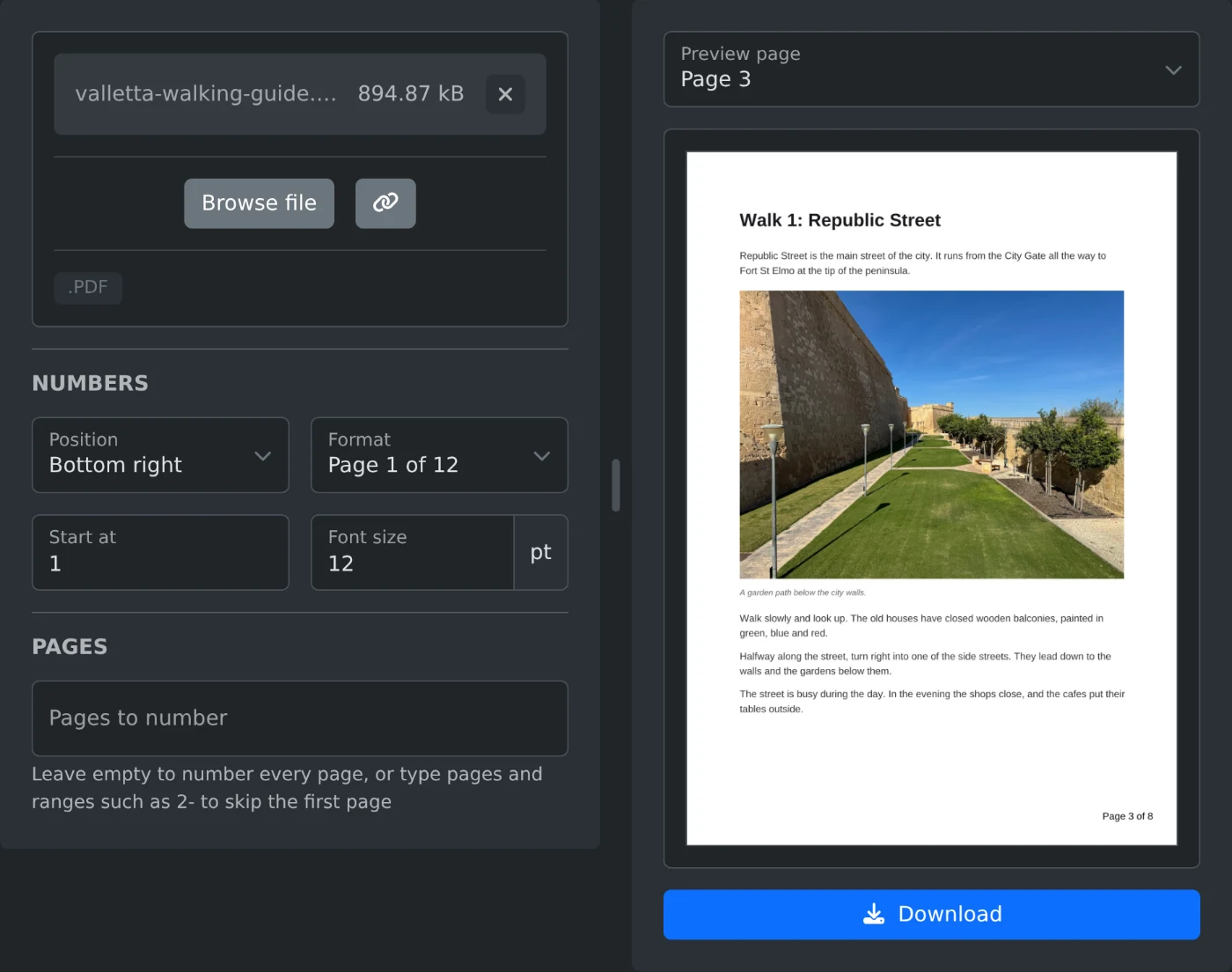
Per aggiungere numeri di pagina a un PDF, apri lo strumento per aggiungere numeri di pagina a un PDF e carica il file. Scegli una posizione e un formato, controlla l'anteprima e fai clic su Scarica. Per impostazione predefinita, ogni pagina viene numerata a partire da 1. Il file viene letto nel browser e non viene mai caricato.
Come numerare le pagine
- Trascina il PDF nella casella di caricamento oppure fai clic su "Sfoglia file".
- Scegli dove posizionare i numeri in "Posizione". L'impostazione predefinita è "Centro in basso".
- Scegli il formato in "Formato":
1,1 / 12,Pagina 1oPagina 1 di 12. - Controlla l'anteprima. Si aggiorna quando modifichi un'impostazione. Scegli un'altra pagina in "Pagina di anteprima" per vederne il numero.
- Fai clic su Scarica. Il file viene salvato con
-numberedaggiunto al nome.
Come lasciare la pagina di copertina senza numero
Digita 2- in "Pagine da numerare". La copertina non viene numerata e il conteggio inizia da pagina 2, che mostra quindi 1. Per fare in modo che ogni numero corrisponda alla pagina del file, imposta anche "Inizia da" su 2. La pagina 2 mostrerà quindi 2, la pagina 3 mostrerà 3 e così via.
Il campo accetta anche singole pagine e intervalli, ad esempio 1-3, 5. Le pagine escluse non vengono conteggiate, quindi la pagina 5 mostrerà 4. Lascia il campo vuoto per numerare tutte le pagine.
Cosa indica il totale in "1 / 12"
Il totale è l'ultimo numero riportato sulle pagine, non il numero di pagine del file. In un file di otto pagine con 2- inserito, i numeri vanno da 1 / 7 a 7 / 7. Con "Inizia da" impostato su 2, vanno da 2 / 8 a 8 / 8.
"Inizia da" accetta numeri interi da 0 a 99999. Usalo quando un file prosegue un altro, ad esempio la seconda parte di un rapporto che inizia a pagina 41. In quel caso, scegli il formato 1 o Pagina 1. Con il totale, dieci pagine a partire da 41 mostreranno da 41 / 50 a 50 / 50.
Dove vengono posizionati i numeri sulla pagina
I numeri sono neri e si trovano a circa 0,4 pollici dai bordi della pagina. Vengono sovrapposti al contenuto esistente. Se coprono un piè di pagina o un vecchio numero di pagina, scegli un'altra posizione, ad esempio "In alto a destra". Se la pagina è ruotata, il numero rimane dritto sul bordo visibile.
La dimensione predefinita è 11 pt. "Dimensione carattere" accetta valori da 4 a 72 pt.
Prima di scaricare
- "Pagine da numerare" accetta solo pagine presenti nel file. Per le altre pagine, il suggerimento sottostante mostra l'intervallo valido e il pulsante Scarica rimane disattivato.
- Non è possibile numerare un PDF protetto da password o con restrizioni. Rimuovile prima con lo strumento per rimuovere la password da un PDF.
- Il file originale sul computer non viene modificato. Viene creato un nuovo file.
Scegli la posizione, controlla due o tre pagine nell'anteprima e scarica il file.
Vuoi provare lo strumento?
Aggiunta di numeri di pagina ai PDF
Aggiungi numeri di pagina a un PDF. Scegli la posizione, un formato come 1 / 12 o Pagina 1 di 12, il numero iniziale, la dimensione e le pagine da numerare; controlla l'anteprima e scarica il file.