Come aggiungere frecce a uno screenshot o a una foto
Disegna frecce su uno screenshot o una foto, spostale e cambia il loro colore, poi scarica l’immagine a dimensione intera in formato PNG, JPG o WebP. Non viene caricato nulla.
3 min di lettura
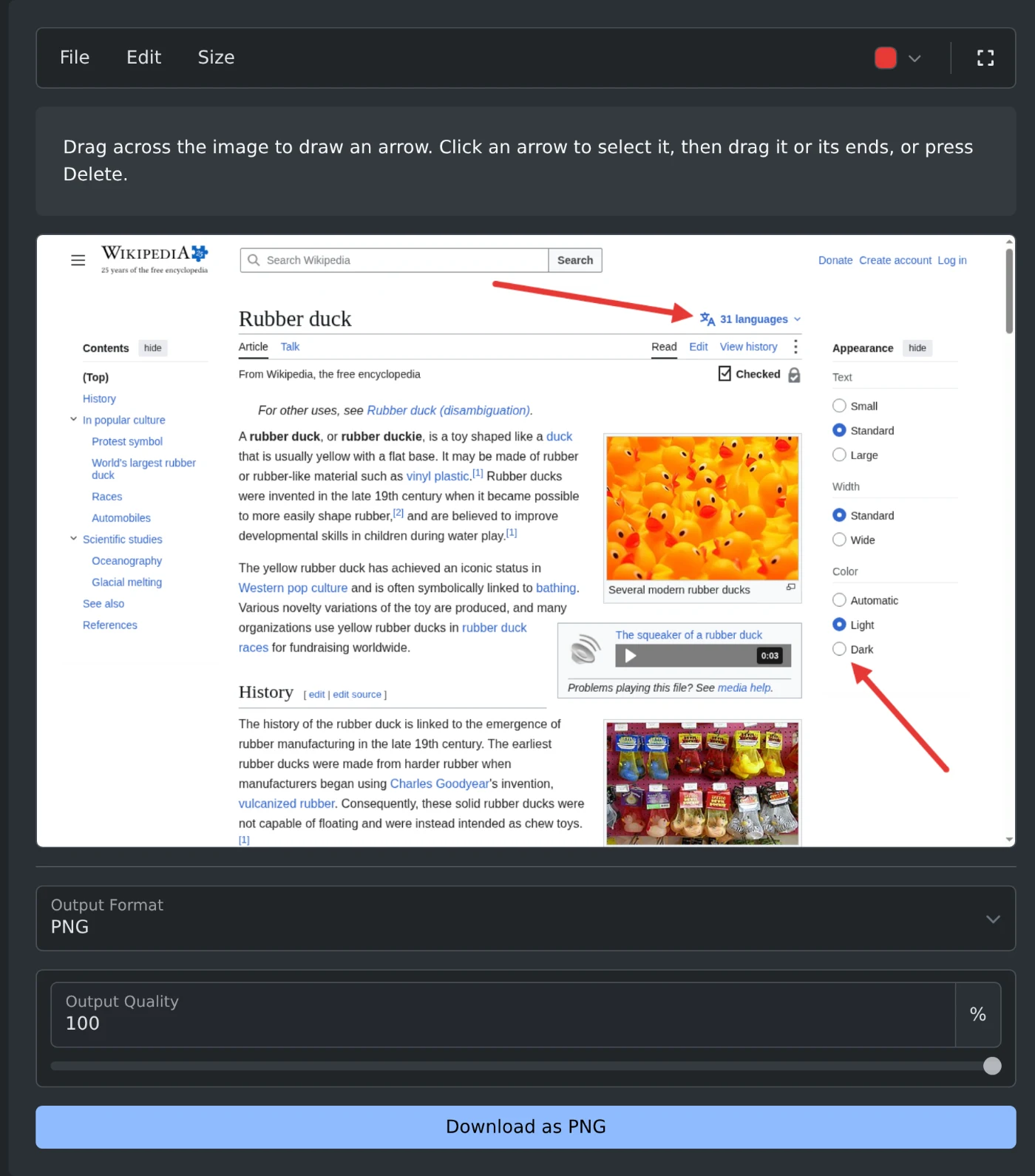
Per aggiungere frecce a uno screenshot o a una foto, apri lo strumento per aggiungere frecce a un’immagine e incolla o seleziona l’immagine. Trascina sull’immagine dal punto in cui deve iniziare la freccia fino al punto che deve indicare. Poi fai clic su "Scarica come PNG" sotto l’immagine. L’immagine viene modificata nel browser e non viene mai caricata.
Come disegnare le frecce
- Premi Ctrl+V (⌘V su Mac) per incollare uno screenshot. Puoi anche fare clic su "Sfoglia file" o trascinare l’immagine nel riquadro. Sono supportati i file PNG, JPEG, WebP, GIF, BMP e AVIF.
- Premi il pulsante del mouse nel punto in cui deve iniziare la freccia.
- Trascina fino al punto che la freccia deve indicare e rilascia. La punta verrà disegnata lì.
- Disegna altre frecce allo stesso modo.
- Fai clic sul pulsante di download sotto l’immagine.
Come modificare una freccia
Fai clic su una freccia per selezionarla. Alle sue estremità compariranno dei quadratini.
- Trascina la freccia per spostarla.
- Trascina un quadratino per spostare quell’estremità.
- Premi Delete o Backspace per rimuovere la freccia.
- Premi Escape per deselezionarla.
Annulla una modifica con Ctrl+Z e ripristinala con Ctrl+Y, oppure usa il menu Modifica. "Elimina tutte le frecce", nello stesso menu, rimuove tutte le frecce e mantiene l’immagine.
Come scegliere il colore e la dimensione
Il pulsante del colore nella barra degli strumenti apre una tavolozza con otto colori: rosso, arancione, giallo, verde, blu, viola, nero e bianco. "Colore personalizzato" apre il selettore dei colori del sistema. Il rosso è il colore predefinito.
Il menu Dimensione offre le opzioni Piccola, Media, Grande e Molto grande. La dimensione predefinita è Media. Le dimensioni della freccia si adattano a quelle dell’immagine. Una freccia media appare uguale su uno screenshot piccolo e su una foto grande.
Un nuovo colore o una nuova dimensione si applica alla freccia selezionata e a tutte quelle che disegnerai in seguito. Le altre frecce mantengono il proprio colore e la propria dimensione.
Quale formato scegliere per il salvataggio
- Uno screenshot PNG viene salvato in formato PNG e una foto JPEG in formato JPG. Puoi cambiare il formato alla voce Formato di output.
- PNG mantiene nitido il testo negli screenshot.
- JPG e WebP generano file più piccoli. La qualità di output predefinita è del 92%.
- Nei file JPG, le parti trasparenti dell’immagine diventano bianche.
L’immagine scaricata mantiene la stessa larghezza e altezza dell’originale. Il nome termina con -arrows, quindi gozo-citadel.jpg viene salvato come gozo-citadel-arrows.jpg.
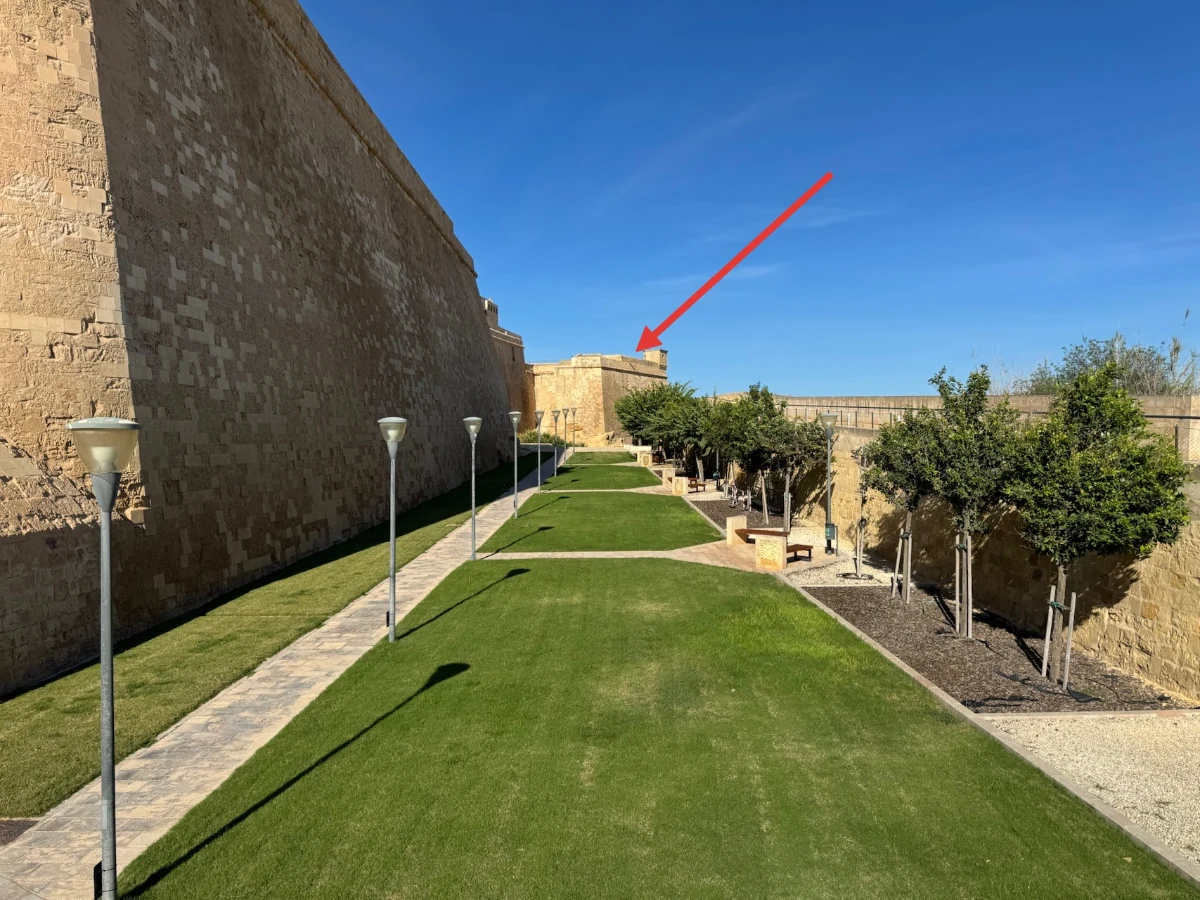 La foto della cittadella di Gozo dopo il download, con una freccia rossa che indica la torre all’estremità delle mura
Come lavorare su un’immagine grande
Fai clic sul pulsante a destra nella barra degli strumenti per attivare la modalità a schermo intero. L’immagine occuperà tutto lo schermo. In modalità a schermo intero le impostazioni di download sono nascoste, quindi apri il menu File per scaricare l’immagine. Premi Escape o fai di nuovo clic sul pulsante per uscire dalla modalità a schermo intero.
Aprire o incollare un’altra immagine rimuove tutte le frecce. Scarica la prima immagine prima di iniziare con la successiva.
Incolla lo screenshot, trascina le frecce e scarica l’immagine.
Vuoi provare lo strumento?
Aggiungi frecce alle immagini
Aggiungi frecce a schermate e foto: trascina per disegnarle, poi spostale, ridimensionalle o cambiane il colore. Scarica l'immagine in formato PNG, JPG o WebP.