Come aggiungere una filigrana a un PDF
Aggiungi BOZZA, RISERVATO o un testo a tua scelta sulle pagine di un PDF direttamente nel browser. Controlla l’anteprima e scarica il file con la filigrana.
3 min di lettura
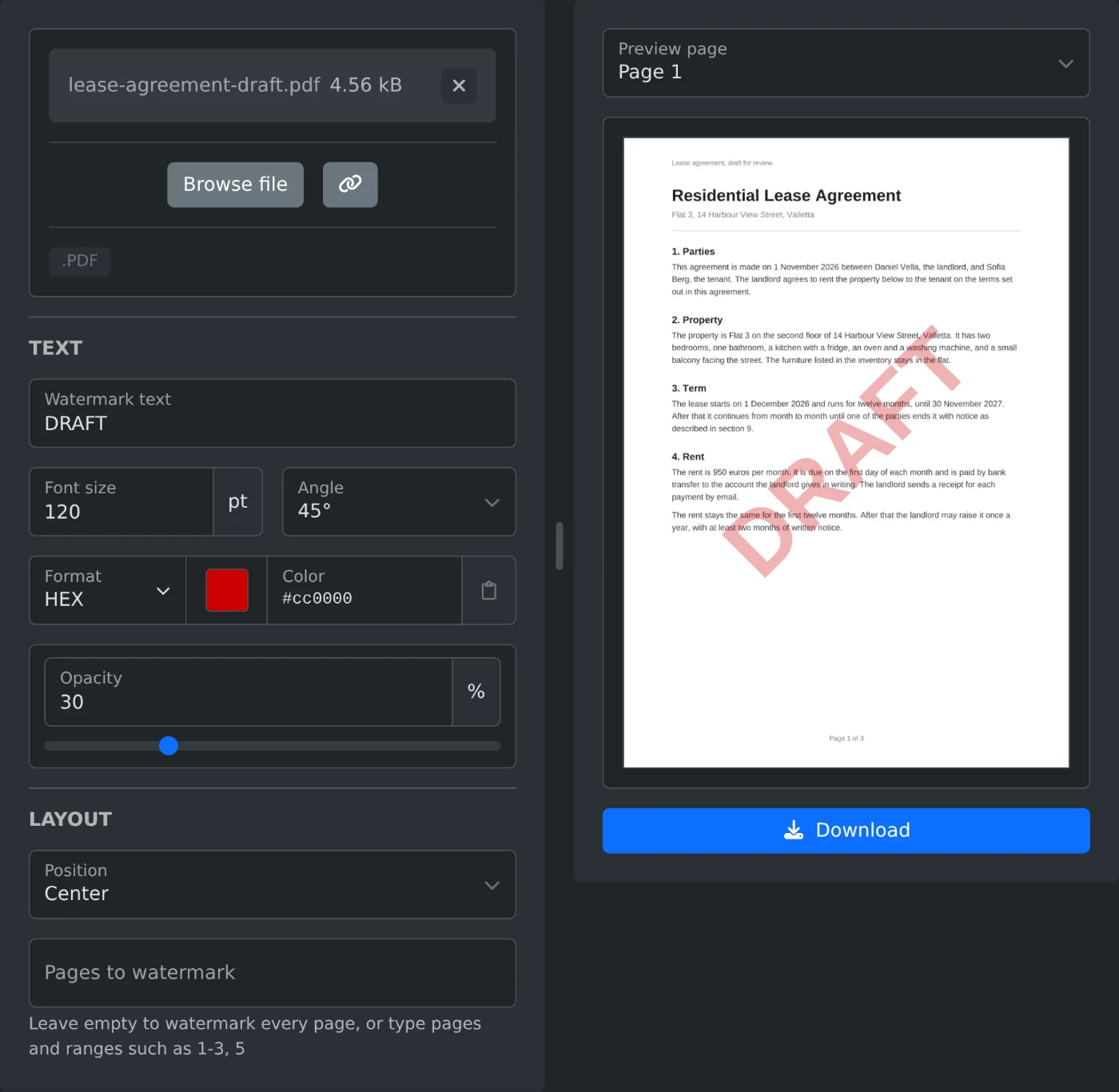
Per aggiungere una filigrana a un PDF, apri lo strumento per aggiungere una filigrana a un PDF e carica il file. Digita il testo, ad esempio BOZZA o RISERVATO, nel campo "Testo della filigrana". L’anteprima mostra la pagina con la filigrana. Fai clic su Scarica per salvare una copia con la filigrana su ogni pagina. Il PDF viene letto e salvato nel browser e non viene mai caricato online.
Come applicare una filigrana al PDF
- Trascina il PDF nell’area di caricamento oppure fai clic su "Sfoglia file".
- Digita il testo nel campo "Testo della filigrana".
- Se vuoi, modifica dimensione, angolo, colore o opacità.
- In "Posizione", scegli "Centro" oppure "Ripetuta su tutta la pagina".
- Controlla l’anteprima. Per visualizzare anche un’altra pagina, selezionala in "Pagina di anteprima".
- Fai clic su Scarica. Il file viene salvato con
-watermarkedaggiunto al nome.
L’anteprima si aggiorna a ogni modifica. Fai clic su di essa per visualizzare la pagina a grandezza naturale. Il pulsante Scarica si attiva quando il campo "Testo della filigrana" contiene del testo.
Quali impostazioni usare
| Impostazione | Valore iniziale | Opzioni |
|---|---|---|
| Dimensione carattere | 60 pt | Da 6 a 300 pt |
| Angolo | 45° | 45°, 0°, 90°, -45° |
| Colore | Grigio | Qualsiasi colore |
| Opacità | 30% | Da 5% a 100% |
| Posizione | Centro | Centro, Ripetuta su tutta la pagina |
A 45°, il testo sale da sinistra verso destra. A -45°, scende da sinistra verso destra. Una parola corta come BOZZA sembra piccola a 60 pt. A 120 pt occupa più della metà della larghezza di una pagina A4.
La filigrana viene disegnata sopra il contenuto della pagina. Con un’opacità del 30%, il testo sottostante resta facile da leggere. Un’opacità maggiore rende la filigrana più evidente, ma nasconde una parte più ampia del testo sottostante. Se la dimensione del carattere è inferiore a 6 pt o superiore a 300 pt, il campo viene segnalato come non valido e il pulsante Scarica resta disattivato finché non correggi il valore.
Come coprire tutta la pagina
In "Posizione", scegli "Ripetuta su tutta la pagina". Il testo viene ripetuto in righe regolari su tutta la pagina, con l’angolo che hai scelto. Una dimensione del carattere più piccola inserisce più copie nella pagina, mentre una più grande ne inserisce di meno.
Come applicare la filigrana solo ad alcune pagine
Lascia vuoto il campo "Pagine da filigranare" per applicare la filigrana a tutte le pagine. Per selezionarne solo alcune, digita i numeri delle pagine e gli intervalli, ad esempio 1-3, 5. Un intervallo senza un numero finale arriva fino all’ultima pagina, quindi 2- esclude solo la prima pagina. Per un file di tre pagine, se digiti 7, sotto il campo viene visualizzato il messaggio "Usa numeri di pagina da 1 a 3, ad esempio 1-3, 5".
Le pagine escluse vengono mostrate nell’anteprima senza filigrana. Selezionane una in "Pagina di anteprima" per controllarla.
Prima di scaricare
- Il testo in caratteri latini, greci e cirillici viene aggiunto come testo vero e proprio, con un carattere in grassetto.
- Gli altri sistemi di scrittura, come l’arabo, il cinese o il giapponese, e gli emoji vengono aggiunti come immagini del testo.
- Le pagine ruotate ricevono una filigrana diritta, come vengono visualizzate in un lettore PDF.
- Se un PDF è protetto da password o da restrizioni, viene visualizzato un errore. Rimuovile prima con lo strumento per rimuovere la password da un PDF.
- Il file originale sul tuo computer non viene modificato. Viene creato un nuovo file.
Digita il testo, controlla l’anteprima di due o tre pagine e scarica il file.
Vuoi provare lo strumento?
Aggiunta di filigrane ai PDF
Aggiungi alle pagine di un PDF una filigrana testuale, ad esempio RISERVATO o BOZZA. Imposta dimensione, colore, opacità e angolo; posizionala al centro o ripetila su tutta la pagina, quindi scarica il file.