Come aggiungere la data in stile retrò a una foto
Aggiungi a una foto nel browser il timbro arancione delle vecchie fotocamere a pellicola e rendilo realistico, senza che sembri incollato sopra.
3 min di lettura
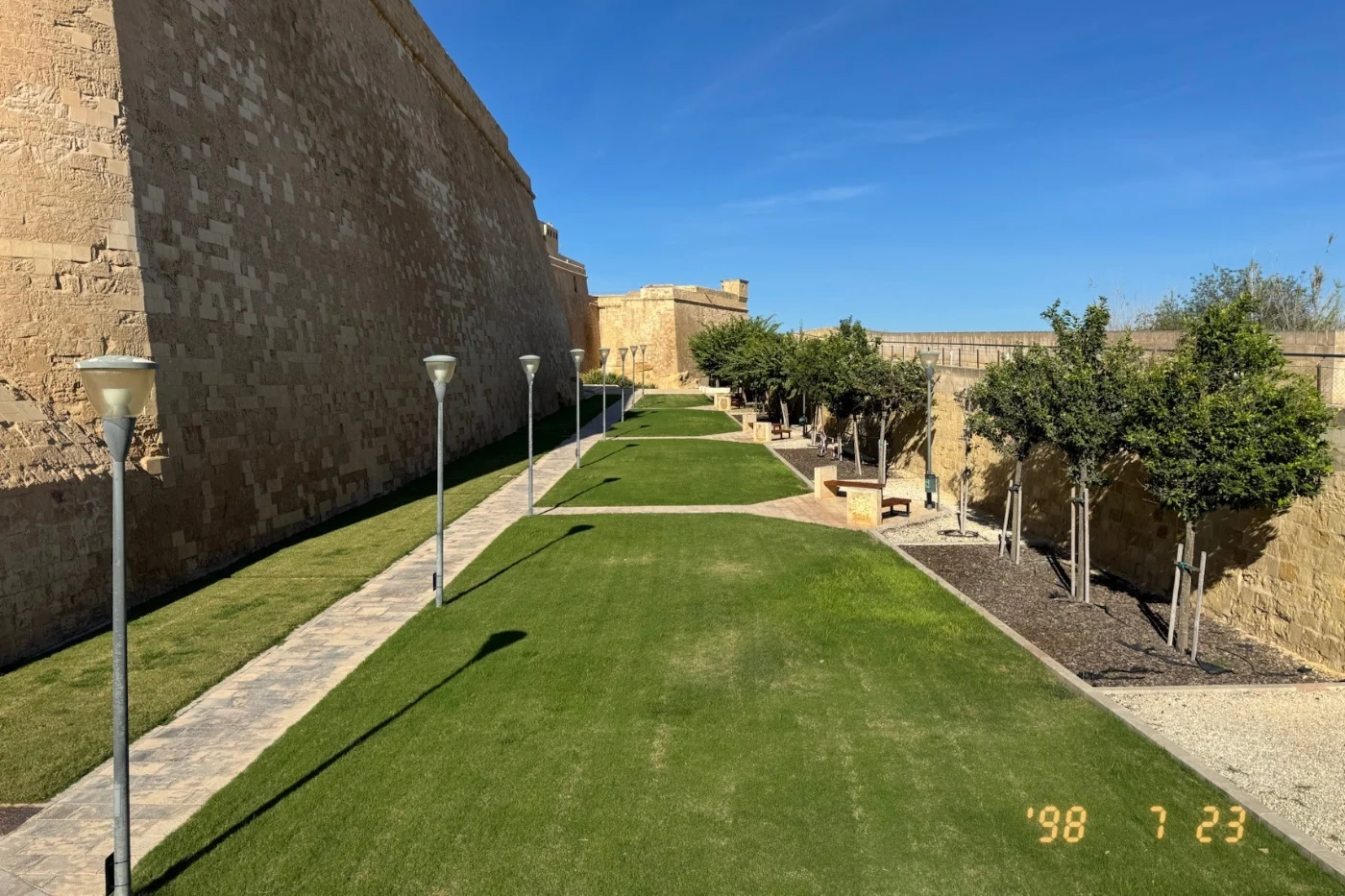
Per aggiungere a una foto un timbro della data in stile retrò, usa lo strumento per aggiungere la data in stile vintage alle foto. Carica la foto, controlla la data e scarica il risultato. Le impostazioni predefinite sembrano già quelle di una vera fotocamera a pellicola, quindi la maggior parte delle foto non richiede modifiche. Tutto funziona nel browser. La foto non viene mai caricata.
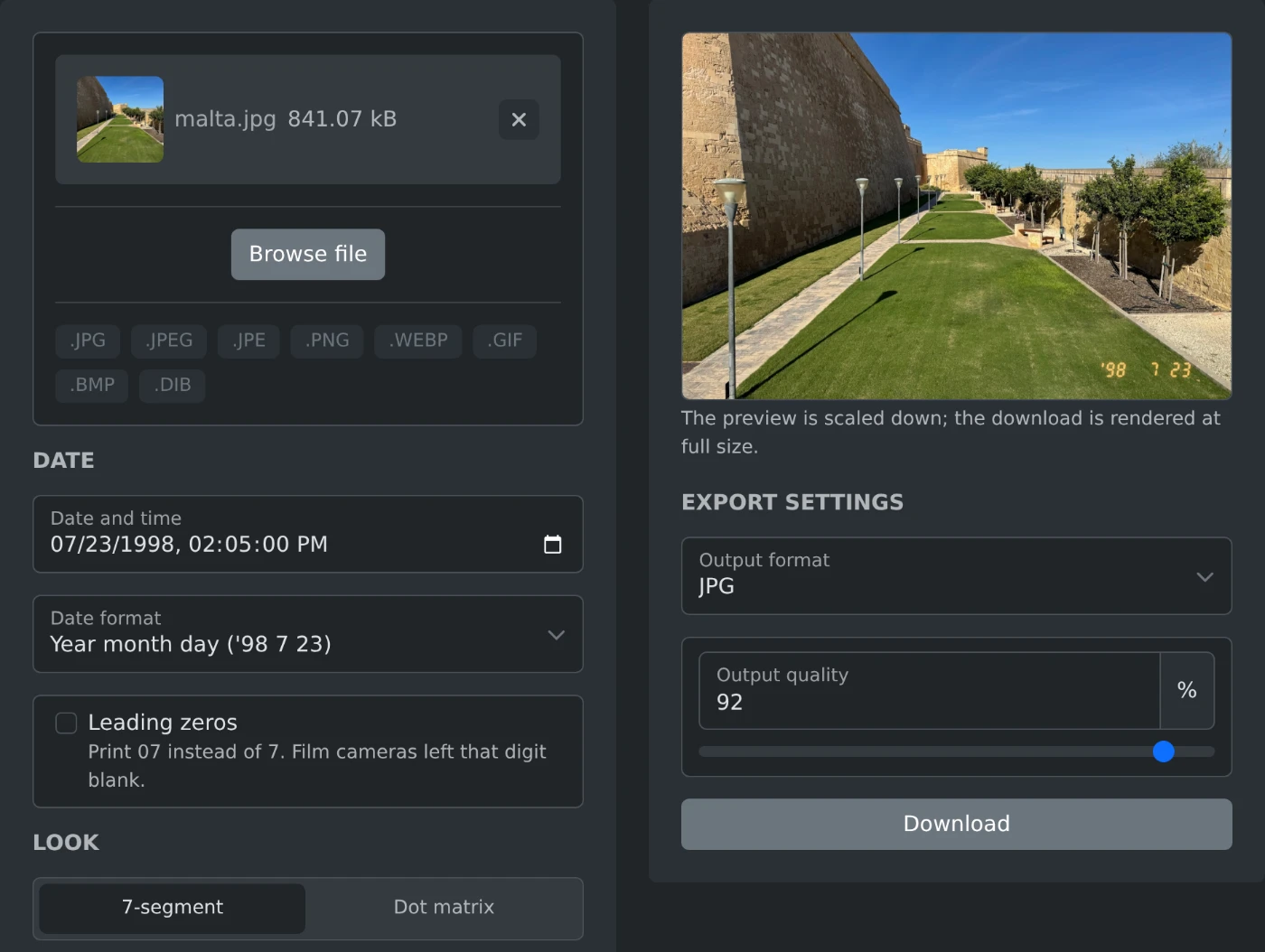 Strumento per aggiungere la data in stile vintage alle foto, con la foto di Malta caricata, la data impostata al 23 luglio 1998 e il timbro visibile nell’anteprima
Come aggiungere il timbro
- Apri lo strumento e trascinaci sopra la foto.
- Controlla la data. Viene ricavata dal file della foto, ma puoi inserire qualsiasi altra data.
- Guarda l’anteprima e assicurati che il timbro sia ben visibile.
- Scarica la foto.
Cosa rende realistico il timbro
Molte persone provano prima a farlo con un editor di foto. Inseriscono la data con un carattere arancione, ma il risultato sembra un adesivo. Un vero timbro di una fotocamera ha quattro piccoli dettagli:
- L’anno ha due cifre precedute da un apostrofo, come '98.
- Non ci sono zeri iniziali. Il 23 luglio viene stampato come '98 7 23, con uno spazio vuoto al posto dello zero.
- Le cifre hanno sette segmenti, come quelle di una sveglia digitale, e sono leggermente inclinate.
- Le cifre sono fatte di luce. Risplendono sulle aree scure e si attenuano su quelle luminose.
Le impostazioni predefinite includono tutti e quattro questi dettagli. L’ultimo dipende dall’opzione "Fondi come la pellicola". Quando è attiva, le cifre sembrano parte della foto.
Dove posizionare il timbro
Il timbro viene aggiunto come luce, quindi è difficile da vedere su un cielo luminoso o su una parete bianca. Anche le stampe su pellicola vere avevano lo stesso problema. Prima di scaricare la foto, controlla l’angolo:
- Usa l’impostazione Angolo per spostare il timbro in un angolo più scuro.
- Usa i due cursori della distanza per allontanarlo dal bordo.
- Se la foto non ha angoli scuri, disattiva "Fondi come la pellicola". Le cifre diventano opache e sono visibili su qualsiasi sfondo.
Nella foto in alto, il timbro è un po’ più distante dal bordo rispetto all’impostazione predefinita. Così finisce sull’erba e non sulla pietra chiara.
Come impostare la data
La data viene ricavata dal file della foto, come indicato dalla nota sotto il campo della data. Le foto salvate dalle app di chat e dai social network spesso non hanno la data di scatto. In quel caso viene usata la data del file, come indicato dalla nota. In entrambi i casi puoi inserire tu la data corretta.
L’ordine classico è anno, mese, giorno. L’impostazione Formato data offre anche l’ordine con il mese prima o il giorno prima.
Puoi anche inserire la data che preferisci. La foto in alto non è stata scattata nel 1998 e nessuno può accorgersene. La foto scaricata non contiene dati nascosti del file originale, quindi la data effettiva e il luogo restano privati.
Tutto qui. Controlla l’angolo, controlla la data e scarica la foto.
Vuoi provare lo strumento?
Aggiunta della data alle foto vintage
Aggiungi alla tua foto un timbro della data arancione luminoso, come quelli impressi dalle vecchie fotocamere a pellicola. Utilizza la data in cui è stata scattata la foto, con cifre a 7 segmenti o a matrice di punti, e scarica l'immagine a dimensione originale.