
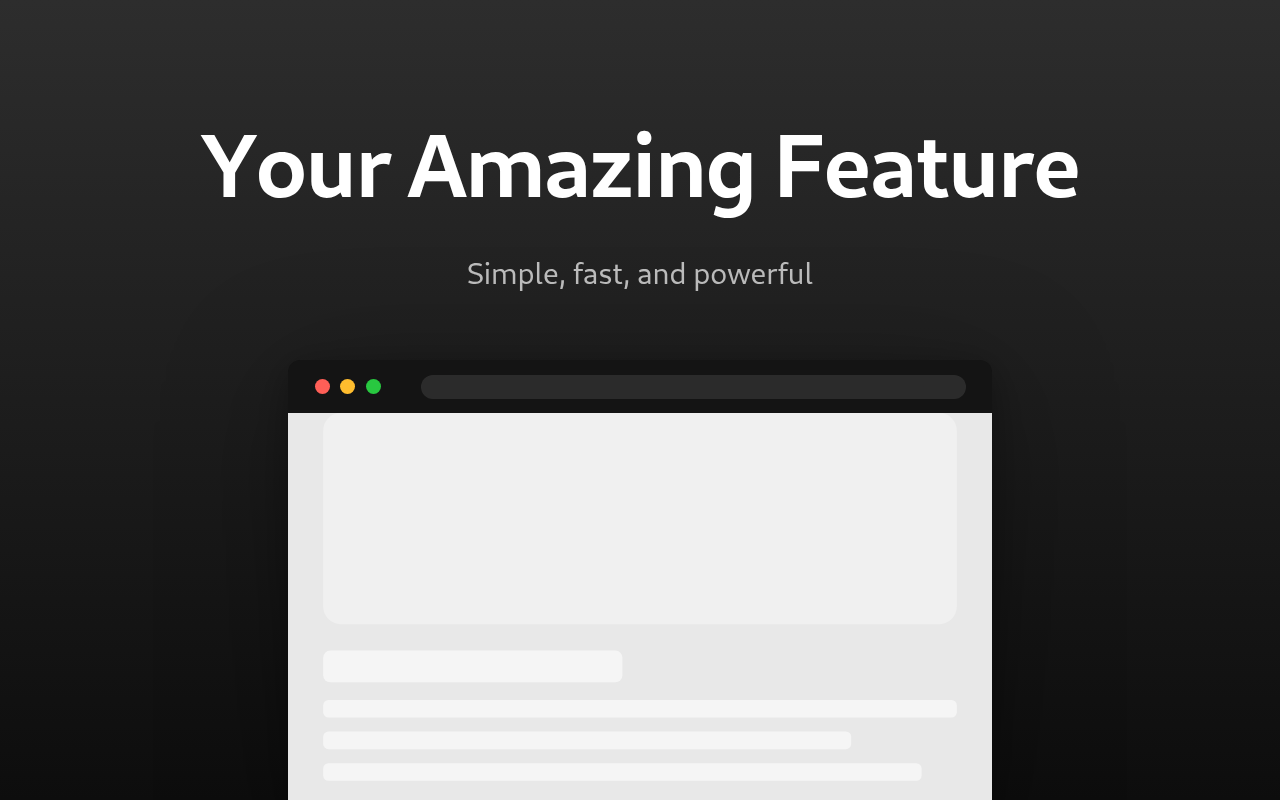
How to Create Chrome Web Store Screenshots for Your Extension
Make store listing images for your Chrome extension with a headline, a clean background, and the right size, without any design software.
2 Min. Lesezeit
Erstellen Sie professionelle Chrome Web Store Screenshots mit Browser-Rahmen, Werbetexten und markeneigenen Hintergründen für Erweiterungsauflistungen
Chrome Web Store-Screenshots sind der erste visuelle Eindruck, den potenzielle Nutzer beim Durchsuchen von Erweiterungsauflistungen erhalten. Google erlaubt bis zu fünf Werbebilder mit einer empfohlenen Auflösung von 1280×800 Pixeln. Gut gestaltete Screenshots mit klaren Überschriften, Markenfarben und Geräte-Mockups können die Installationsraten erheblich erhöhen, indem sie Nutzern zeigen, was die Erweiterung tut, bevor sie sich zum Herunterladen verpflichten. Viele erfolgreiche Erweiterungen verwenden kommentierte Screenshots - eine Kombination aus tatsächlichen UI-Aufnahmen mit Werbetexten und polierten Hintergründen - anstelle von reinen Screenshots allein.
Mit diesem Tool können Sie professionelle, sofort hochladbare Werbe-Screenshots für Chrome Web Store-Auflistungen ohne Design-Software erstellen. Laden Sie einen Screenshot Ihrer Erweiterung hoch, fügen Sie eine Überschrift und einen Untertitel hinzu, wählen Sie eine Layout-Vorlage und passen Sie den Hintergrund, die Typografie und den Geräterahmen an. Das Ergebnis ist ein pixelgenaues Bild, das die Chrome Web Store-Größenanforderungen erfüllt und als PNG oder JPEG heruntergeladen werden kann.
| Option | Beschreibung |
|---|---|
| Ausgabegröße | Vordefinierte Größen (1280×800, 1280×720, 1920×1080) oder benutzerdefinierte Breite und Höhe |
| Template-Layout | Schnelle Voreinstellungen, die Text und Bild anordnen: oben/unten oder links/rechts Aufteilungen |
| Geräterahmen | Rahmen Sie den Screenshot in einen Browser-Rahmen ein oder zeigen Sie ihn ohne Rahmen an |
| Textpositionierung | Steuern Sie die vertikale und horizontale Platzierung der Überschrift und des Untertitels sowie Pixel-Versätze |
| Bildpositionierung | Steuern Sie die vertikale und horizontale Platzierung des Screenshots sowie Pixel-Versätze |
| Screenshot-Skalierung | Ändern Sie die Größe des Screenshots von 30% bis 100% des verfügbaren Bereichs |
| Hintergrundtyp | Einfarbige Farbe oder linearer Farbverlauf zwischen zwei Farben |
| Farbverlauf-Richtung | Sechs Richtungen einschließlich vertikal, horizontal und diagonal |
| Schriftart | Acht Schriftfamilien einschließlich System UI, Arial, Georgia und Monospace-Optionen |
| Schriftgewicht | Sechs Gewichte von Regular (400) bis Black (900) |
| Überschrift / Untertitel-Schriftgröße | Unabhängige Größen-Schieberegler für die Überschrift (24-160 px) und den Untertitel (16-100 px) |
| Untertitel-Deckkraft | Steuern Sie, wie prominent der Untertitel angezeigt wird (20-100%) |
| Rahmenfarbe | Legen Sie die Browser-Rahmenfarbe fest, wenn der Browser-Geräterahmen ausgewählt ist |
| Schatten anzeigen | Schalten Sie einen Schlagschatten hinter dem Screenshot oder Geräterahmen um |
| Ecken abrunden | Fügen Sie abgerundete Ecken zum Screenshot hinzu, wenn kein Geräterahmen verwendet wird |
| Ausgabeformat | Exportieren Sie als PNG (verlustfrei) oder JPEG (kleinere Dateigröße) |
Make store listing images for your Chrome extension with a headline, a clean background, and the right size, without any design software.
2 Min. Lesezeit