Schnellzugriff
Öffnen, suchen und starten Sie jedes Tool direkt über Ihre Browser-Symbolleiste, ohne die aktuelle Seite zu verlassen.
Installieren Sie die kostenlose Browser-Erweiterung für Chrome oder Firefox, um Tools sofort zu öffnen und Ihre Lesezeichen synchron zu halten.
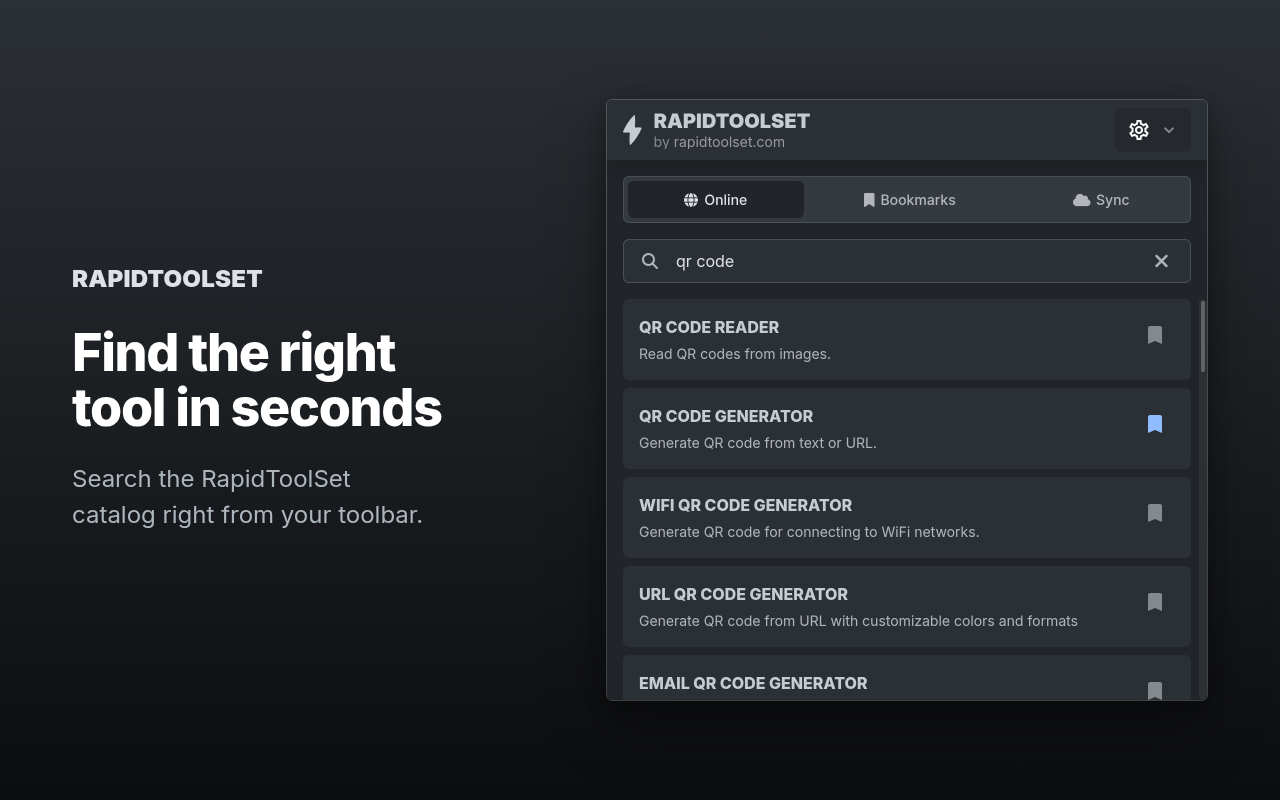
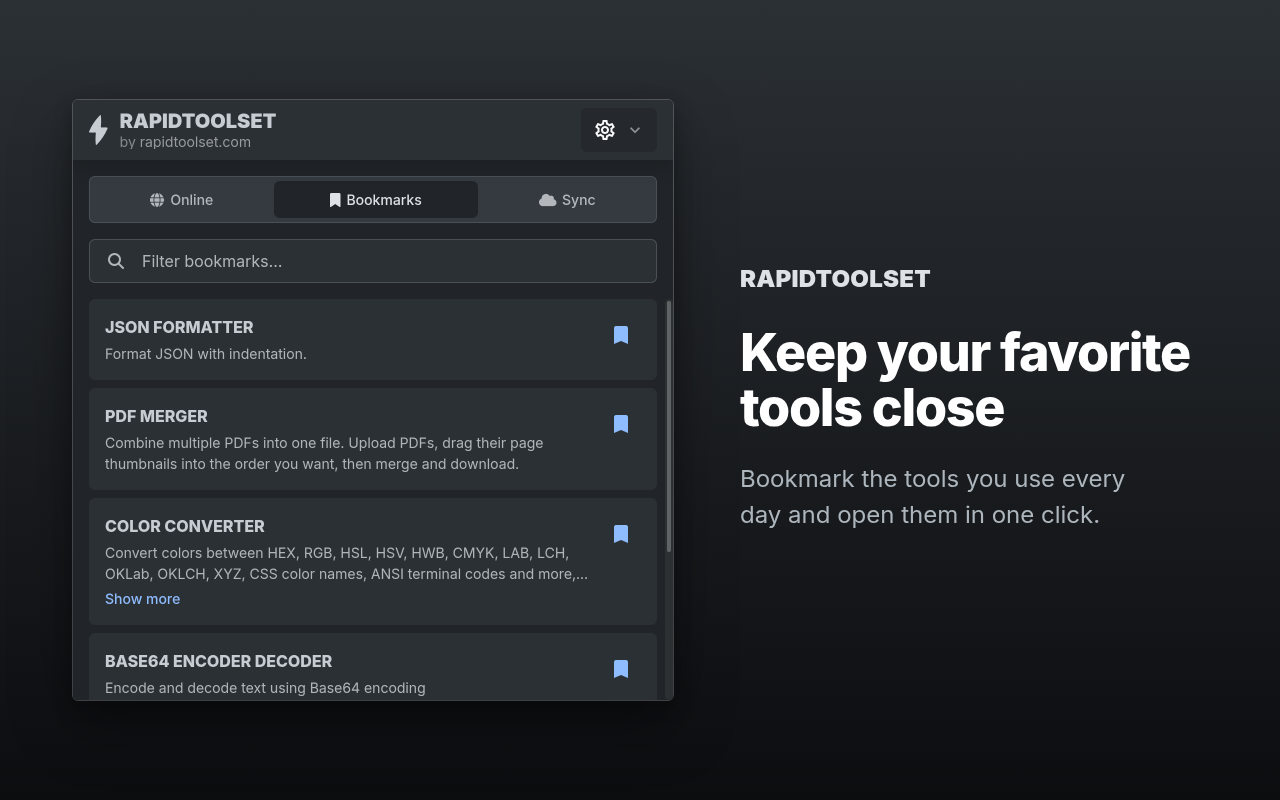
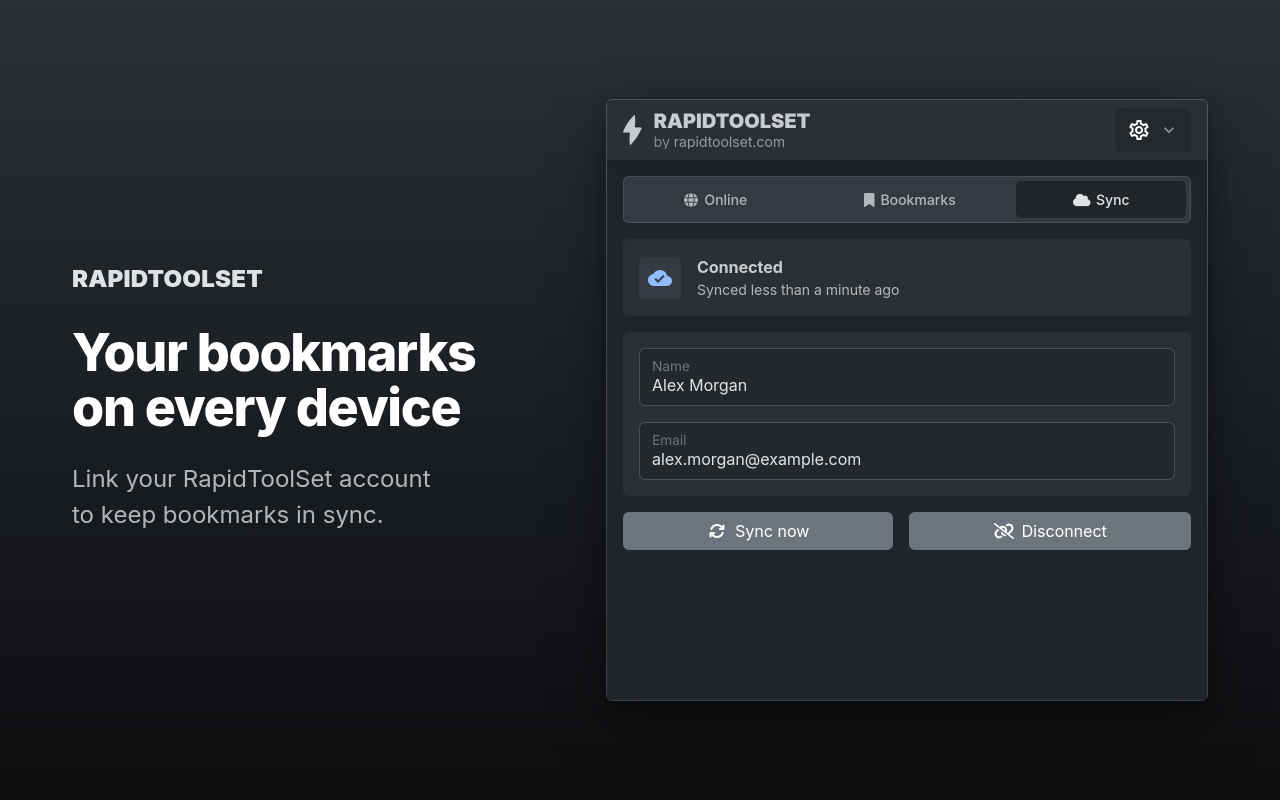
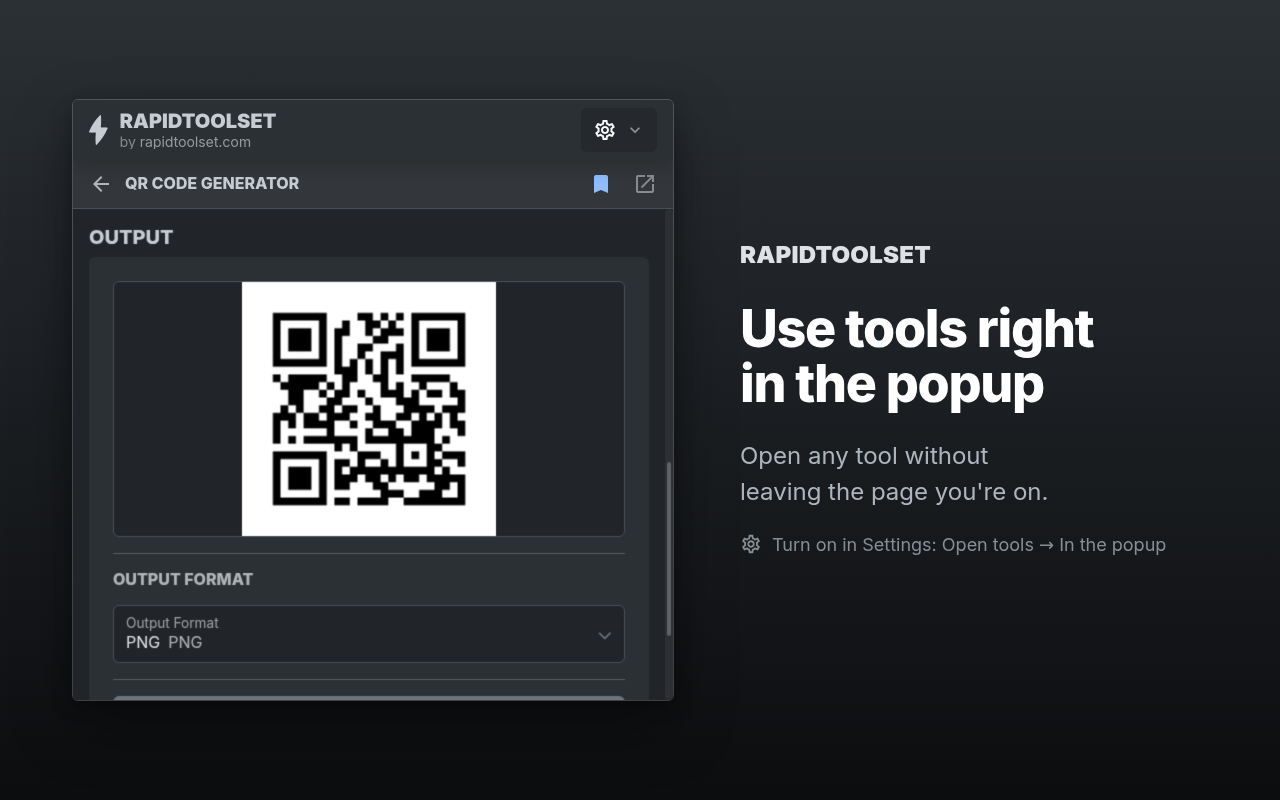
Öffnen, suchen und starten Sie jedes Tool direkt über Ihre Browser-Symbolleiste, ohne die aktuelle Seite zu verlassen.
Melden Sie sich an oder registrieren Sie sich, und die Erweiterung synchronisiert Ihre als Lesezeichen gespeicherten Tools in allen Browsern und auf allen Geräten.
Kein Tracking, nur minimale Berechtigungen erforderlich. Die Erweiterung erfasst oder verkauft Ihre Browserdaten nicht.
Der Code der Erweiterung ist öffentlich. Sehen Sie ihn sich an, melden Sie Probleme oder leisten Sie einen Beitrag auf GitHub.
Zum Installieren öffnen Sie Chrome Web Store oder Firefox Add-ons in Ihrem Browser, klicken Sie auf "Zu Chrome hinzufügen" oder "Zu Firefox hinzufügen" und bestätigen Sie die folgende Berechtigungsaufforderung. Nach der Installation heften Sie die Erweiterung an Ihre Symbolleiste an, damit das Symbol sichtbar bleibt. Klicken Sie dann jederzeit darauf, um ein Tool zu suchen, zu öffnen oder zu speichern, ohne die aktuelle Seite zu verlassen.