So erstellst du Screenshots für deine Chrome-Erweiterung im Chrome Web Store
Erstelle Bilder für den Eintrag deiner Chrome-Erweiterung im Store – mit Überschrift, schlichtem Hintergrund und passender Größe, ganz ohne Designsoftware.
2 Min. Lesezeit
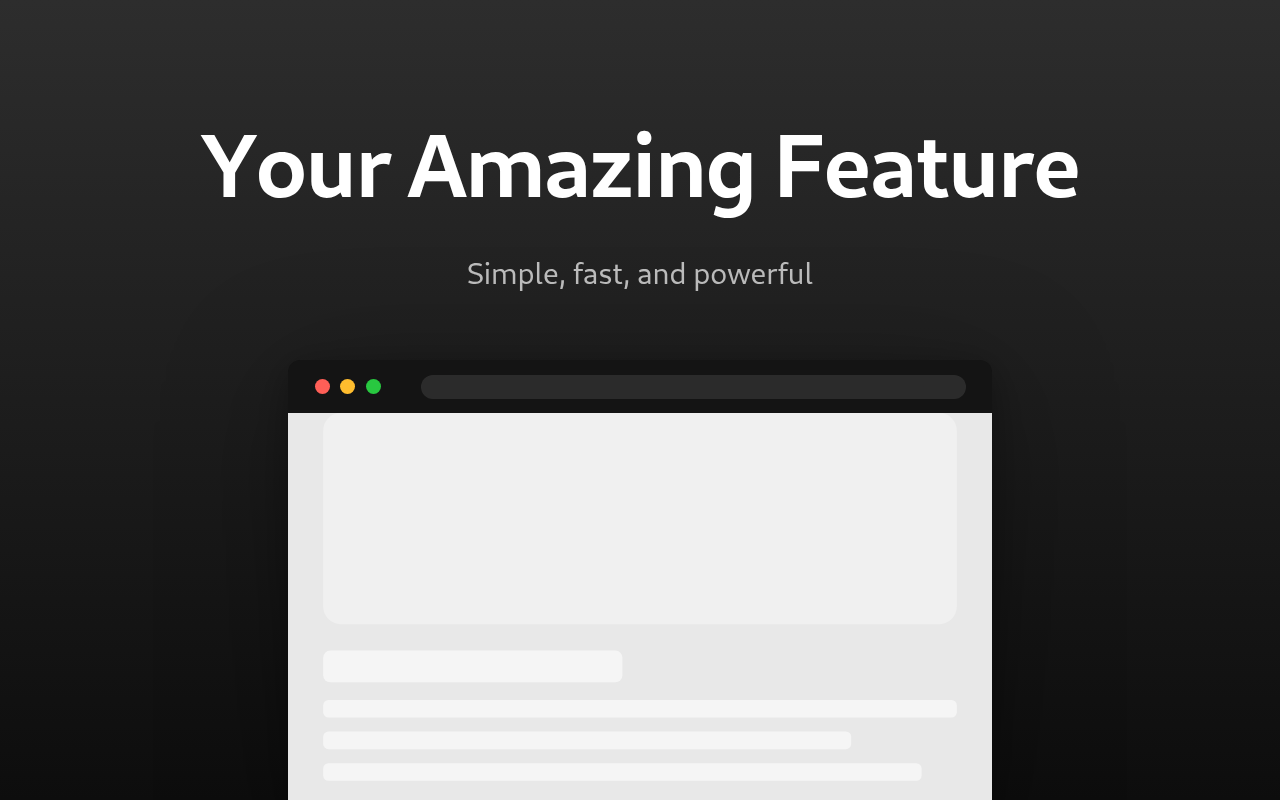
Verwende den Screenshot-Generator für den Chrome Web Store, um einen Screenshot für den Chrome Web Store zu erstellen. Lade eine Aufnahme deiner Erweiterung hoch, füge eine Überschrift hinzu und lade das Bild als PNG herunter. Die Standardgröße entspricht mit 1280 × 800 Pixeln der Größe im Store. Das Bild wird genau in dieser Größe exportiert und kann direkt hochgeladen werden.
Ein schlichter Screenshot deiner Erweiterung überzeugt nicht. Mit einer Überschrift, einem farbigen Hintergrund und einem Browserrahmen sieht derselbe Screenshot dagegen wie ein fertiges Produkt aus. Genau das kannst du mit diesem Tool erreichen.
Was du vorbereiten solltest
- Einen sauberen Screenshot deiner Erweiterung im Einsatz. Schneide ihn auf das Pop-up oder die Seite zu, nicht auf den gesamten Desktop.
- Eine Überschrift mit drei bis fünf Wörtern, die den wichtigsten Vorteil nennt, zum Beispiel „Tracker auf jeder Website blockieren“.
- Einen Untertitel mit einer zusätzlichen Information in einer Zeile.
Wenn deine Erweiterung mehrere Funktionen hat, erstelle für jede Funktion ein eigenes Bild.
So erstellst du ein Bild
- Lade den Screenshot unter „Screenshot“ hoch.
- Gib deine Überschrift und den Untertitel ein. Die Standardtexte sind nur Beispiele. Ersetze daher beide.
- Wähle ein Vorlagenlayout. Der Text kann über, unter, links oder rechts neben dem Bild stehen.
- Stelle „Geräterahmen“ auf „Browser“, damit der Screenshot in einem Browserfenster angezeigt wird, oder auf „Keiner“, um nur das Bild zu zeigen.
- Wähle einen Hintergrund: eine Volltonfarbe oder einen Verlauf zwischen zwei Farben.
- Bewege den Regler „Screenshot-Größe“, wenn das Bild zu groß oder zu klein wirkt.
- Exportiere das Bild als PNG.
So sieht das Bild gut aus
- Halte die Überschrift kurz und wähle eine große Schriftgröße. In den Suchergebnissen ist das Bild klein, und langer Text wird unleserlich.
- Verwende einen Verlauf zwischen zwei ähnlichen Farben. Ein starker Farbwechsel lenkt vom Screenshot ab.
- Wenn du den Browserrahmen verwendest, stelle „Rahmenfarbe“ auf dieselbe Farbe wie den Hintergrund. So fügt sich der Rahmen nahtlos ein.
- Verwende für alle deine Bilder denselben Stil: denselben Hintergrund, dieselbe Schriftart und dieselbe Überschriftgröße. So wirkt der Eintrag wie aus einem Guss.
PNG oder JPG
Verwende PNG. Das Format erhält die volle Qualität, und die Datei ist bei dieser Größe klein. Verwende JPG nur, wenn du für einen anderen Zweck eine kleinere Datei brauchst, zum Beispiel für eine README-Datei oder einen Beitrag in sozialen Medien.
Zeige dein stärkstes Bild zuerst. Es ist das erste, das die Leute sehen.
Bereit, es selbst auszuprobieren?
Chrome Web Store Screenshot Generator
Erstellen Sie professionelle Chrome Web Store Screenshots mit Browser-Rahmen, Werbetexten und markeneigenen Hintergründen für Erweiterungsauflistungen