How to Generate a Color Palette with AI
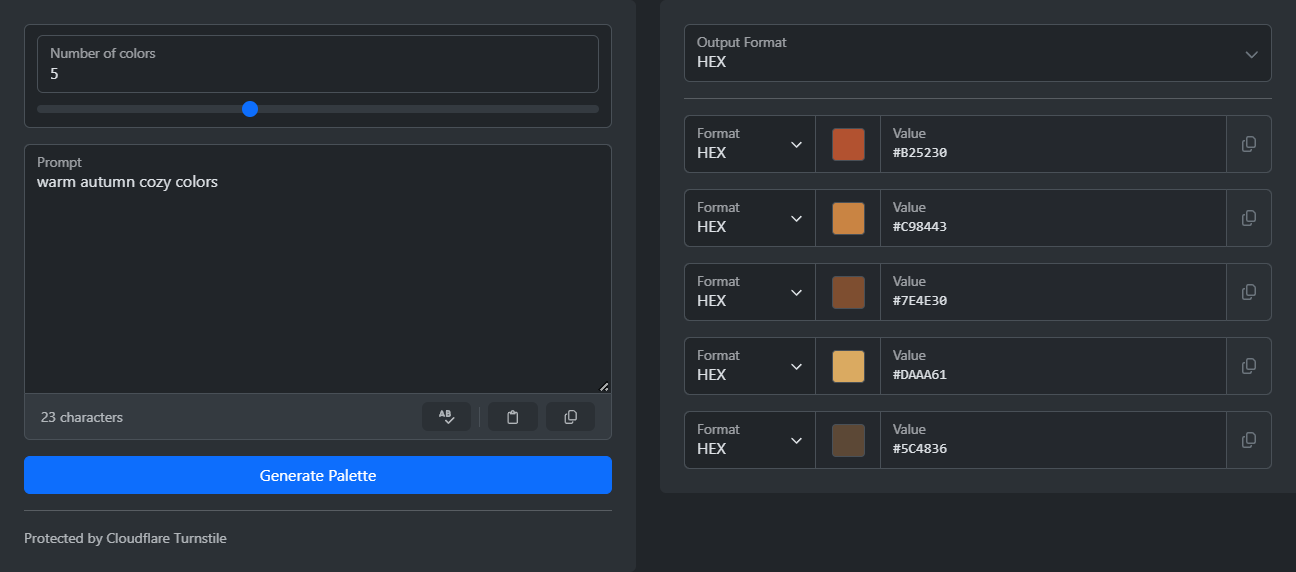
Describe a mood in plain words, like warm autumn cozy colors, and get a matching color palette in seconds.
3 Min. Lesezeit
Generieren Sie harmonische Farbpaletten mit KI. Beschreiben Sie die gewünschte Stimmung, das Thema oder den Stil, und lassen Sie künstliche Intelligenz ein zusammenhängendes Farbschema mit Namen und Beschreibungen für jede Farbe erstellen.
Protected by Cloudflare Turnstile
Ein KI-Farbpaletten-Generator nutzt künstliche Intelligenz, um harmonische Farbschemata basierend auf natürlichsprachlichen Beschreibungen zu erstellen. Anstatt Farben manuell auszuwählen oder traditionelle Farbtheorie-Regeln zu verwenden, beschreiben Sie einfach, was Sie möchten - wie „Ozean-Sonnenuntergang" oder „professionelles Unternehmen" - und die KI interpretiert Ihre Absicht, um eine zusammenhängende Reihe von Farben zu generieren. Diese Technologie kombiniert maschinelles Lernen mit Farbtheorie-Prinzipien, um Kontext, Stimmung und ästhetische Vorlieben zu verstehen, wodurch die Farbauswahl schneller und intuitiver für Designer, Entwickler und alle wird, die mit visuellem Content arbeiten.
Dieser KI-gestützte Farbpaletten-Generator erstellt benutzerdefinierte Farbschemata basierend auf Ihren Textbeschreibungen. Geben Sie einfach eine Eingabeaufforderung ein, die die gewünschte Stimmung, das Thema oder den Stil beschreibt, wählen Sie, wie viele Farben Sie benötigen (2-10), und lassen Sie die KI eine harmonische Palette generieren. Das Tool verwendet fortschrittliche KI, um Ihre kreative Vision zu interpretieren und in praktische Farbkombinationen zu übersetzen, die gut zusammenpassen.
Describe a mood in plain words, like warm autumn cozy colors, and get a matching color palette in seconds.
3 Min. Lesezeit