So erstellst du mit KI eine Farbpalette
Beschreibe eine Stimmung mit einfachen Worten, zum Beispiel gemütliche, warme Herbstfarben, und erhalte in Sekunden eine passende Farbpalette.
3 Min. Lesezeit
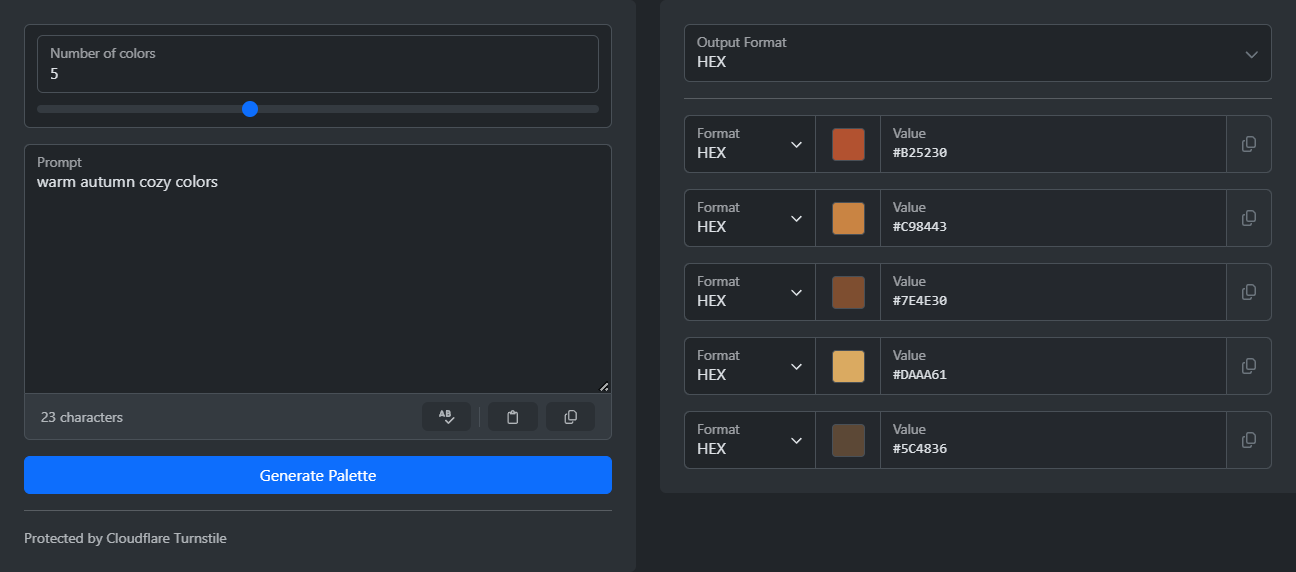
Um eine Farbpalette zu erstellen, öffne den KI-Farbpalettengenerator. Beschreibe die gewünschte Stimmung und klicke auf „Palette generieren“. Du erhältst eine Auswahl an Farben, die gut zusammenpassen. Neben jeder Farbe befindet sich eine Schaltfläche zum Kopieren. Außerdem kannst du das Werteformat auswählen: HEX, RGB, HSL oder HSV.
Farben von Hand auszuwählen ist schwierig. Oft passt eine Farbe nicht zu den anderen, und es ist nicht klar, wie sich das ändern lässt. Die Stimmung mit Worten zu beschreiben ist viel einfacher. Die KI wandelt deine Beschreibung in Farben um.
So erstellst du eine Palette
- Gib eine kurze Beschreibung in das Prompt-Feld ein, zum Beispiel „gemütliche, warme Herbstfarben“.
- Lege die Anzahl der Farben mit dem Schieberegler fest. Du kannst zwischen 1 und 25 Farben wählen.
- Schließe die kurze Bestätigungsprüfung ab.
- Klicke auf „Palette generieren“.
- Wähle das Ausgabeformat und kopiere jede Farbe über die zugehörige Schaltfläche.
So schreibst du einen guten Prompt
Der Prompt ist die einzige Eingabe. Deshalb helfen ein paar zusätzliche Wörter sehr. „Frühling“ kann alles Mögliche bedeuten. „Sanfter, pastellfarbener Frühlingsgarten“ vermittelt bereits eine Stimmung, ein Motiv und eine Vorstellung davon, wie kräftig die Farben sein sollen.
- Ergänze eine Stimmung, nicht nur ein Motiv: ruhig, energiegeladen, luxuriös, verspielt.
- Nenne einen Stil oder eine Epoche: Art déco, skandinavischer Minimalismus, Retro der 80er.
- Beschreibe, wofür die Farben verwendet werden. Eine „Wellness-App-Oberfläche“ und ein „Kinderbuchcover“ ergeben sehr unterschiedliche Paletten.
- Kombiniere zwei Ideen für ein ungewöhnlicheres Ergebnis, zum Beispiel „tropisches Paradies trifft auf geschäftliche Eleganz“.
Wenn das Ergebnis fast passt, aber eine Farbe nicht dazu passt, ändere den Prompt ein wenig und erstelle die Palette erneut. Das geht schneller, als eine einzelne Farbe von Hand anzupassen, und die neue Palette bleibt stimmig.
Wie viele Farben solltest du wählen?
Die meisten Projekte brauchen weniger Farben, als du denkst:
- Drei für eine einfache Website: eine Hintergrundfarbe, eine Textfarbe und eine Akzentfarbe.
- Fünf für eine App oder eine Marke: So ist Platz für eine zweite Akzentfarbe und eine neutrale Farbe.
- Mehr als fünf für Illustrationen und Diagramme oder wenn du eine große Auswahl möchtest.
So verwendest du die Palette
Kopiere jede Farbe in dem Format, das dein Projekt verwendet. Websites nutzen meist HEX oder RGB. HSL ist hilfreich in Design-Tools mit Reglern für Farbton und Helligkeit, denn eine hellere oder dunklere Variante erhältst du durch Ändern eines einzigen Werts. HSV ist für Tools gedacht, die dieses Format verwenden.
Speichere den Prompt zusammen mit den Farben. Wenn später jemand nach „dem Gleichen, aber wärmer“ fragt, kannst du vom selben Prompt ausgehen.
Bereit, es selbst auszuprobieren?
KI-Farbpalettengenerator
Generieren Sie harmonische Farbpaletten mit KI. Beschreiben Sie die gewünschte Stimmung, das Thema oder den Stil, und lassen Sie künstliche Intelligenz ein zusammenhängendes Farbschema mit Namen und Beschreibungen für jede Farbe erstellen.