Ein PDF mit einem Passwort schützen
Fügen Sie einem PDF in Ihrem Browser ein Passwort hinzu. Legen Sie fest, ob andere es drucken, kopieren oder bearbeiten dürfen, und laden Sie die geschützte Kopie herunter. Es wird nichts hochgeladen.
3 Min. Lesezeit
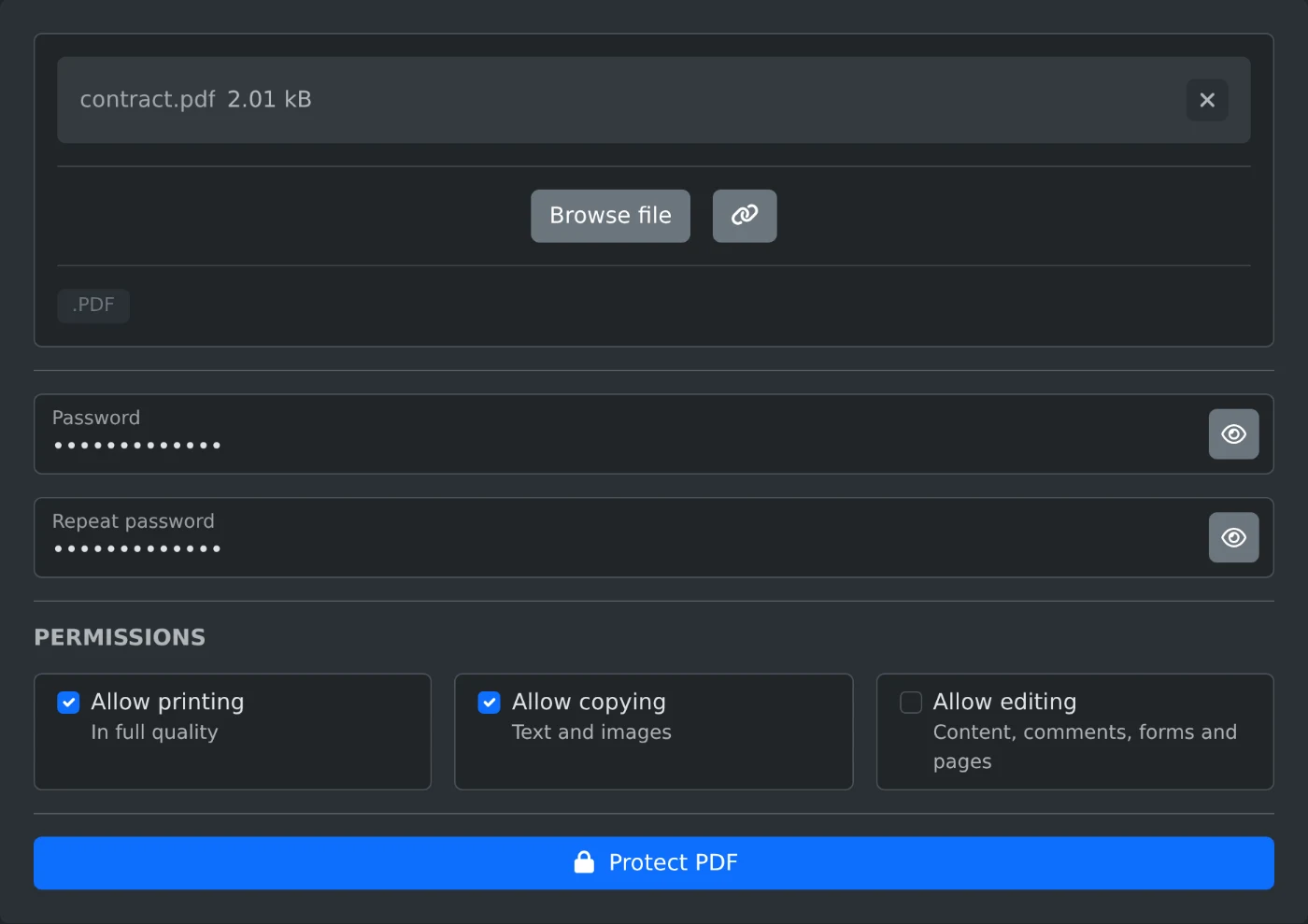
Um ein PDF mit einem Passwort zu schützen, öffnen Sie den PDF-Passwortschutz und laden Sie die Datei hoch. Geben Sie das Passwort unter „Passwort“ und noch einmal unter „Passwort wiederholen“ ein. Klicken Sie dann auf „PDF schützen“. Vor dem Öffnen der heruntergeladenen Kopie wird das Passwort abgefragt. Das PDF wird in Ihrem Browser mit AES-256 verschlüsselt. Weder die Datei noch das Passwort werden hochgeladen.
So fügen Sie ein Passwort hinzu
- Ziehen Sie das PDF in das Upload-Feld oder klicken Sie auf „Datei auswählen“. Es kann jeweils nur eine Datei verarbeitet werden.
- Geben Sie das Passwort unter „Passwort“ ein. Klicken Sie auf das Augensymbol im Feld, um Ihre Eingabe anzuzeigen.
- Geben Sie dasselbe Passwort unter „Passwort wiederholen“ ein.
- Deaktivieren Sie alle Berechtigungen, die Sie sperren möchten, oder lassen Sie alle drei aktiviert.
- Klicken Sie auf „PDF schützen“. Die Datei wird mit dem Zusatz
-protectedim Namen gespeichert. Auscontract.pdfwird alsocontract-protected.pdf.
Was die Berechtigungen erlauben
Zu Beginn sind alle drei Kästchen aktiviert. Deaktivieren Sie ein Kästchen, um die jeweilige Aktion zu sperren:
- „Drucken erlauben“ ermöglicht es anderen, die Datei in voller Qualität zu drucken.
- „Kopieren erlauben“ ermöglicht es anderen, Text und Bilder zu kopieren.
- „Bearbeiten erlauben“ ermöglicht es anderen, Inhalte zu ändern, Kommentare hinzuzufügen, Formulare auszufüllen und Seiten neu anzuordnen.
Die Einschränkungen gelten für alle, die die Datei mit dem Passwort öffnen, auch für Sie. Bewahren Sie die Originaldatei auf, wenn Sie sie später ändern möchten.
Warum sich „PDF schützen“ nicht anklicken lässt
Die Schaltfläche wird erst aktiv, wenn in beiden Feldern dasselbe Passwort steht. Bei unterschiedlichen Passwörtern erscheint unter „Passwort wiederholen“ der Hinweis „Die Passwörter stimmen nicht überein“. Geben Sie das Passwort in beiden Feldern erneut ein. Ein leeres Passwort funktioniert ebenfalls nicht.
Bei einem PDF, das bereits mit einem Passwort geschützt ist, erscheint der Hinweis „Dieses PDF ist bereits passwortgeschützt. Entfernen Sie das Passwort zuerst mit dem PDF-Passwortentferner.“ Öffnen Sie die Datei mit dem PDF-Passwortentferner, laden Sie die Kopie ohne Passwort herunter und schützen Sie diese Kopie. Bei Dateien, die keine PDFs sind, erscheint der Hinweis „Bitte wählen Sie eine gültige PDF-Datei aus.“
Bevor Sie die Datei versenden
- Bewahren Sie das Passwort an einem sicheren Ort auf. Die Website speichert es nicht, und ohne das Passwort lässt sich die Datei nicht öffnen.
- Seiten, Text, Links und Formularfelder bleiben unverändert.
- Die Originaldatei auf Ihrem Computer wird nicht geändert. Sie erhalten eine neue Datei.
Öffnen Sie die geschützte Kopie einmal mit dem Passwort, bevor Sie sie an andere senden.
Bereit, es selbst auszuprobieren?
PDF mit Passwort schützen
Schütze eine PDF-Datei mit einem Passwort und AES-256-Verschlüsselung. Lege fest, ob Leser die Datei drucken, kopieren oder bearbeiten dürfen, und lade anschließend die geschützte Datei herunter. Die Verarbeitung erfolgt in deinem Browser.