So bearbeitest du Texte online gemeinsam in Echtzeit
Öffne einen gemeinsamen Notizblock, sende den Link und schreibe zusammen mit anderen am selben Text. Alle sehen jede Änderung und jeden Cursor sofort.
3 Min. Lesezeit
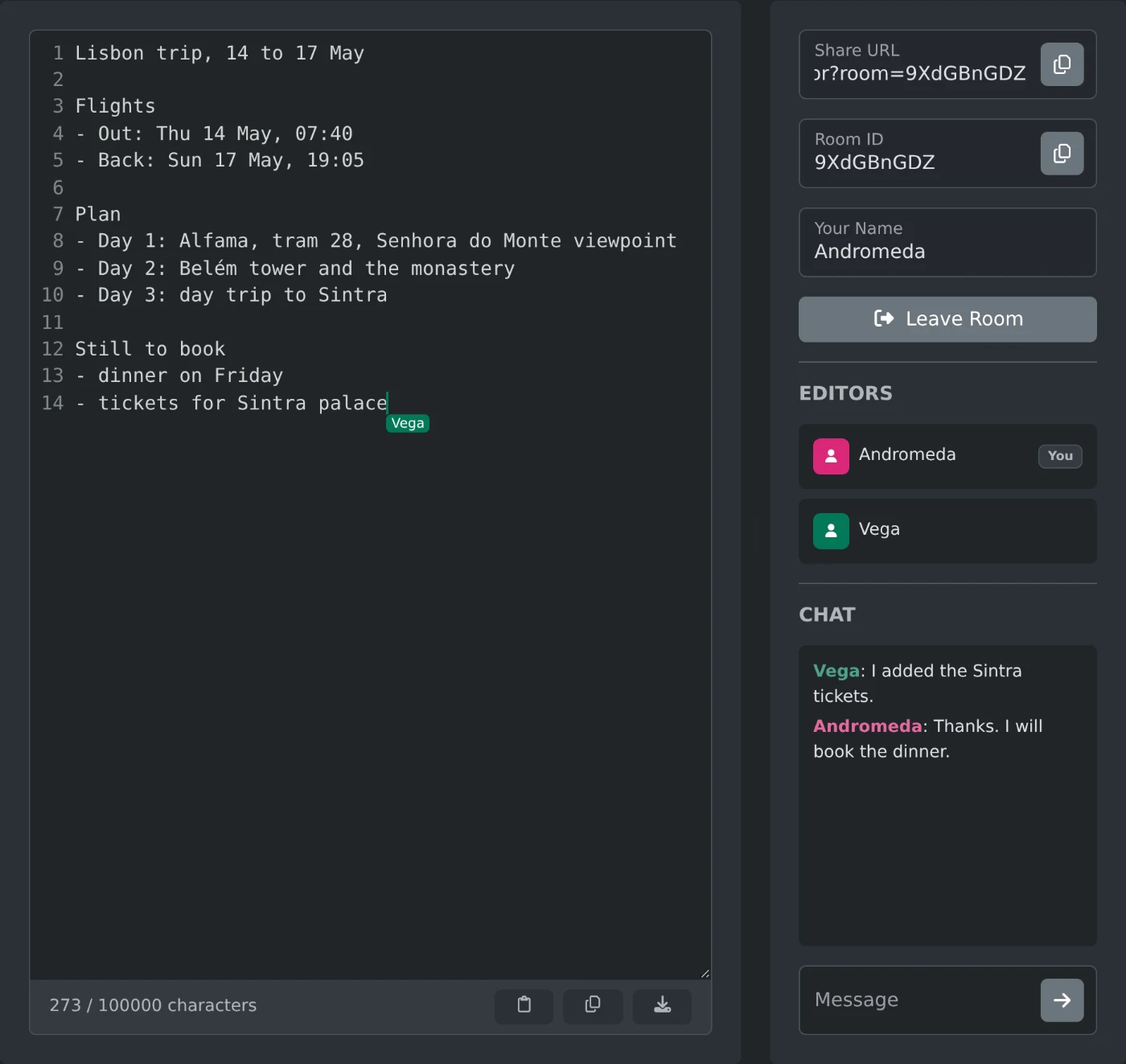
Um gemeinsam mit anderen einen Text zu bearbeiten, öffne den gemeinsamen Texteditor und kopiere den Link aus „Freigabe-URL“. Sende ihn an die anderen. Wenn sie den Link öffnen, schreiben alle am selben Text, und jede Änderung wird innerhalb eines Augenblicks für alle sichtbar. Eine Anmeldung ist nicht nötig.
Der Text läuft über einen Synchronisierungsserver und bleibt nur so lange in dessen Arbeitsspeicher, wie der Raum geöffnet ist. Nachdem die letzte Person den Raum verlassen hat, wird nichts gespeichert. Lade den Text deshalb vorher herunter.
So startest du einen gemeinsamen Text
- Öffne die Seite. Sofort wird ein Raum erstellt und sein Link erscheint unter „Freigabe-URL“.
- Klicke auf die Schaltfläche zum Kopieren neben „Freigabe-URL“ und sende den Link.
- Schreibe oder füge deinen Text in den Editor ein.
- Warte, bis die Namen der anderen unter „Bearbeiter“ erscheinen.
Die Adresse in deinem Browser wird ebenfalls zum selben Link. Du kannst ihn also auch dort kopieren.
Was alle beim Schreiben sehen
Jede Person erhält einen zufälligen Namen aus dem Weltraum, zum Beispiel „Vega“. Unter „Bearbeiter“ werden alle im Raum angezeigt. In deiner eigenen Zeile steht das Abzeichen „Du“.
Jeder Cursor und jede Markierung hat dieselbe Farbe wie das Symbol der jeweiligen Person in der Liste. Nach jeder Bewegung wird der Name kurz neben dem Cursor angezeigt. Fahre mit der Maus über einen Cursor, um den Namen erneut zu sehen.
Zwei Personen können gleichzeitig schreiben, auch in derselben Zeile. Beide Änderungen bleiben erhalten, und am Ende sehen alle denselben Text.
Damit dein eigener Name angezeigt wird, ändere ihn, bevor du den Link sendest. Klicke auf „Raum verlassen“, gib den Namen unter „Dein Name“ ein, leere das Feld „Raum-ID“ und klicke auf „Raum erstellen“. Dadurch wird ein neuer, leerer Raum mit einem neuen Link erstellt. Der Name wird auch in den nächsten Räumen verwendet.
So chattest du während der Bearbeitung
Im Bereich rechts befindet sich unter „Chat“ ein Chatfenster. Schreibe etwas in das Feld „Nachricht“ und drücke die Eingabetaste. Alle im Raum sehen deine Nachricht. Nachrichten werden nicht gespeichert. Wer später beitritt oder die Seite neu lädt, sieht daher nur neue Nachrichten.
So speicherst du eine Kopie des Textes
Die Leiste unter dem Editor zählt die Zeichen. In der Leiste gibt es außerdem drei Schaltflächen:
- „Einfügen“ ersetzt den gesamten Text für alle durch den kopierten Text.
- „Kopieren“ kopiert den Text in die Zwischenablage.
- „Herunterladen“ speichert den Text als
text.txt.
Klicke auf „Raum verlassen“, wenn du fertig bist. Der Text bleibt auf deinem Bildschirm und wird nicht mehr aktualisiert. Du kannst ihn also weiterhin kopieren oder herunterladen.
Wenn der Editor eine Meldung anzeigt
- „Verbindung unterbrochen. Verbindung wird wiederhergestellt …“ bedeutet, dass die Verbindung abgebrochen ist. Sobald sie wiederhergestellt ist, zeigt der Editor alle Änderungen an.
- „Der Raum, dem du beitreten möchtest, existiert nicht.“ bedeutet, dass alle den Raum verlassen haben und er geschlossen wurde. Klicke auf „Raum erstellen“, um einen neuen zu starten.
- „Einige deiner letzten Änderungen wurden abgelehnt“ erscheint, wenn eine Änderung den Text zu lang macht oder Änderungen zu schnell vorgenommen werden. Der Editor zeigt dann wieder den Text aus dem Raum an.
Wenn du die Seite neu lädst, bleibst du im selben Raum und siehst den Text in seinem aktuellen Stand. Links zu Räumen aus den JavaScript-, TypeScript- und SQL-Editoren funktionieren hier nicht, da jeder Editor eigene Räume hat.
Sende die „Freigabe-URL“, schreibt gemeinsam und lade den Text herunter, bevor die letzte Person den Raum verlässt.
Bereit, es selbst auszuprobieren?
Gemeinsamer Texteditor
Bearbeiten Sie gemeinsam und in Echtzeit einfachen Text: Teilen Sie einen Link, sehen Sie die Cursor aller Beteiligten und laden Sie das Ergebnis herunter.