So vergleichen Sie zwei Texte nebeneinander
Fügen Sie zwei Textversionen ein oder öffnen Sie zwei Dateien. Sehen Sie entfernte Zeilen in Rot, hinzugefügte Zeilen in Grün und geänderte Wörter farblich hervorgehoben.
2 Min. Lesezeit
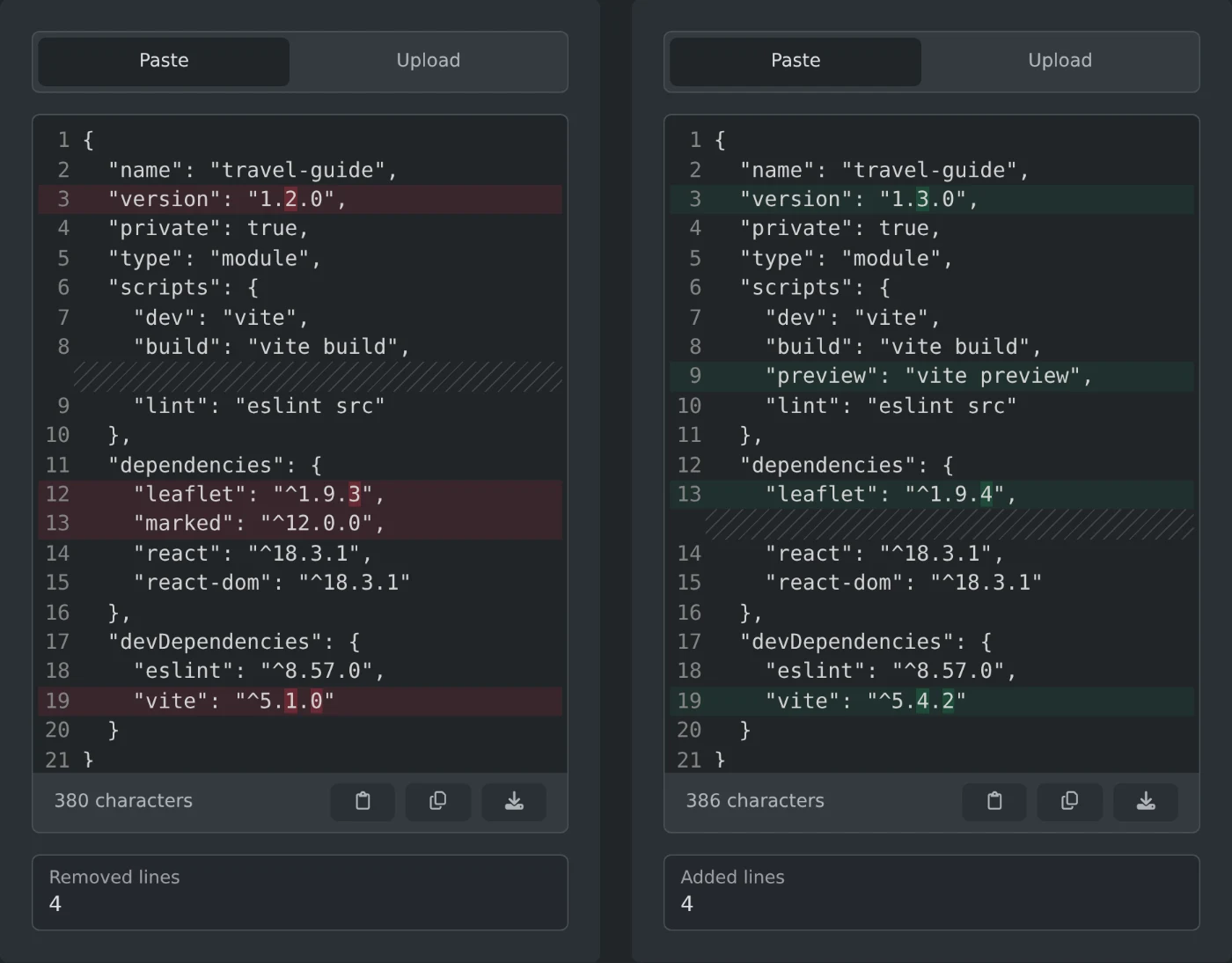
Um zwei Texte nebeneinander zu vergleichen, öffnen Sie das Textvergleichstool. Fügen Sie die erste Version unter „Original“ und die zweite Version unter „Geändert“ ein. Entfernte Zeilen werden links rot dargestellt, hinzugefügte Zeilen rechts grün. Geänderte Wörter werden dunkler hervorgehoben. Die Texte werden in Ihrem Browser verglichen und niemals hochgeladen.
So vergleichen Sie zwei Dateien
- Klicken Sie über „Original“ auf „Hochladen“.
- Ziehen Sie die erste Datei auf das Feld oder klicken Sie auf „Datei durchsuchen“.
- Der Text der Datei wird im Tab „Einfügen“ angezeigt.
- Wiederholen Sie die Schritte über „Geändert“ mit der zweiten Datei.
Jede reine Textdatei eignet sich dafür, zum Beispiel eine TXT-, CSV- oder JSON-Datei oder eine Codedatei. Sie können auch auf einer Seite eine Datei öffnen und auf der anderen Text einfügen.
So lesen Sie die Farben
- Eine rote Zeile links kommt nur im Originaltext vor.
- Eine grüne Zeile rechts kommt nur im geänderten Text vor.
- Eine rote Zeile neben einer grünen Zeile ist eine geänderte Zeile. Die dunkleren Bereiche zeigen, welche Wörter sich geändert haben.
- Wenn der größte Teil einer Zeile neu ist, wird nur die Zeile eingefärbt.
- Gestreifte Zeilen füllen den Platz, wenn die andere Seite mehr Zeilen hat. So bleiben die gleichen Zeilen auf beiden Seiten auf gleicher Höhe.
Unter jeder Seite zeigen „Entfernte Zeilen“ und „Hinzugefügte Zeilen“ die Anzahl der roten und grünen Zeilen an. Wenn die Texte gleich sind, zeigen beide Werte 0. Die Farben werden nur angezeigt, wenn auf beiden Seiten Text steht.
Was als Unterschied gilt
- Leerzeichen zählen mit. Ein zusätzliches Leerzeichen am Zeilenende markiert die Zeile als geändert.
- Groß- und Kleinschreibung zählen mit. „Farbe“ und „farbe“ sind also unterschiedlich.
- Zeilenenden zählen nicht mit. Eine unter Windows gespeicherte Datei und dieselbe unter Mac gespeicherte Datei gelten als gleich.
So bearbeiten und speichern Sie eine Seite
Beide Seiten bleiben bearbeitbar, und die Farben werden während der Eingabe aktualisiert. Beide Seiten scrollen synchron, damit die Zeilen, die Sie lesen, nebeneinander bleiben. Lange Zeilen werden nicht umgebrochen. Scrollen Sie seitwärts, um das Ende einer Zeile zu sehen.
Mit den Schaltflächen unter jeder Seite können Sie Text aus der Zwischenablage einfügen, Text kopieren und ihn herunterladen. Beim Herunterladen bleibt der Name der geöffneten Datei erhalten. Eingefügter Text wird als original.txt oder modified.txt gespeichert.
Fügen Sie beide Versionen ein oder öffnen Sie sie. Lesen Sie dann die roten und grünen Zeilen von oben nach unten.
Bereit, es selbst auszuprobieren?
Textvergleich
Vergleichen Sie zwei Texte oder Dateien nebeneinander – ähnlich wie in der Diff-Ansicht eines Code-Editors. Sehen Sie entfernte und hinzugefügte Zeilen übersichtlich gegenübergestellt und geänderte Wörter markiert.