
How to Create Chrome Web Store Screenshots for Your Extension
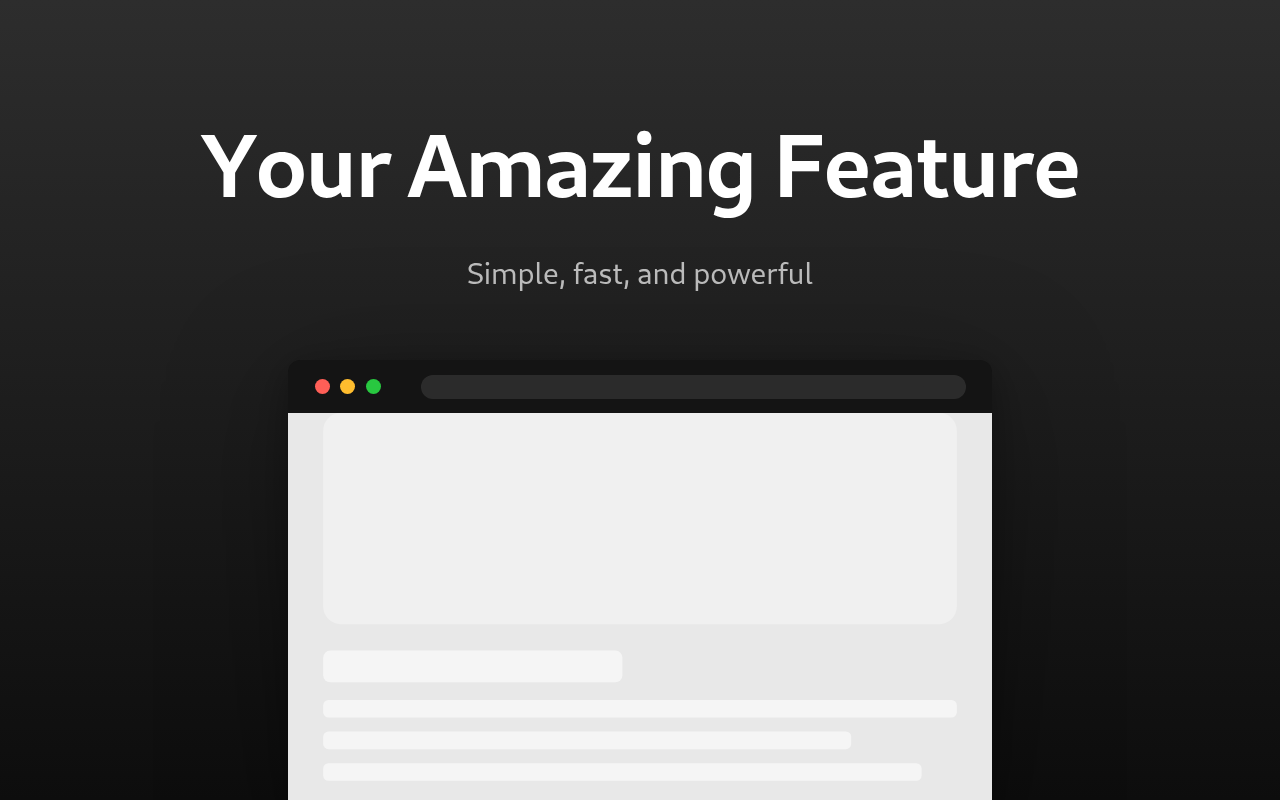
Make store listing images for your Chrome extension with a headline, a clean background, and the right size, without any design software.
2 min de lecture
Créez des captures d'écran professionnelles pour Chrome Web Store avec des cadres de navigateur, du texte promotionnel et des arrière-plans de marque pour les listes d'extensions
Les captures d'écran du Chrome Web Store sont la première impression visuelle que les utilisateurs potentiels reçoivent en parcourant les listes d'extensions. Google permet jusqu'à cinq images promotionnelles à une résolution recommandée de 1280×800 pixels. Les captures d'écran bien conçues avec des titres clairs, des couleurs de marque et des maquettes d'appareils peuvent augmenter considérablement les taux d'installation en montrant aux utilisateurs ce que fait l'extension avant qu'ils ne s'engagent à la télécharger. De nombreuses extensions réussies utilisent des captures d'écran annotées - combinant des captures d'interface utilisateur réelles avec du texte promotionnel et des arrière-plans polis - plutôt que des captures d'écran brutes seules.
Cet outil vous permet de créer des captures d'écran promotionnelles professionnelles et prêtes à télécharger pour les listes du Chrome Web Store sans aucun logiciel de conception. Téléchargez une capture d'écran de votre extension, ajoutez un titre et un sous-titre, choisissez un modèle de mise en page et personnalisez l'arrière-plan, la typographie et le cadre de l'appareil. Le résultat est une image au pixel près qui répond aux exigences de taille du Chrome Web Store et peut être téléchargée en PNG ou JPEG.
| Option | Description |
|---|---|
| Taille de sortie | Tailles prédéfinies (1280×800, 1280×720, 1920×1080) ou largeur et hauteur personnalisées |
| Modèle de mise en page | Présets rapides qui arrangent le texte et l'image : divisions haut/bas ou gauche/droite |
| Cadre d'appareil | Enveloppez la capture d'écran dans un cadre de navigateur ou affichez-la sans cadre |
| Positionnement du texte | Contrôlez le placement vertical et horizontal du titre et du sous-titre, plus les décalages en pixels |
| Positionnement de l'image | Contrôlez le placement vertical et horizontal de la capture d'écran, plus les décalages en pixels |
| Échelle de la capture d'écran | Redimensionnez la capture d'écran de 30 % à 100 % de la zone disponible |
| Type d'arrière-plan | Couleur unique unie ou dégradé linéaire entre deux couleurs |
| Direction du dégradé | Six directions incluant vertical, horizontal et diagonal |
| Police | Huit familles de polices incluant System UI, Arial, Georgia et des options monospace |
| Épaisseur de police | Six épaisseurs de Regular (400) à Black (900) |
| Taille de police du titre / sous-titre | Curseurs de taille indépendants pour le titre (24-160 px) et le sous-titre (16-100 px) |
| Opacité du sous-titre | Contrôlez la prominence du sous-titre (20-100 %) |
| Couleur du cadre | Définissez la couleur du cadre du navigateur lorsque le cadre d'appareil navigateur est sélectionné |
| Afficher l'ombre | Activez ou désactivez une ombre portée derrière la capture d'écran ou le cadre de l'appareil |
| Coins arrondis | Ajoutez des coins arrondis à la capture d'écran lorsqu'aucun cadre d'appareil n'est utilisé |
| Format de sortie | Exportez en PNG (sans perte) ou JPEG (taille de fichier plus petite) |
Make store listing images for your Chrome extension with a headline, a clean background, and the right size, without any design software.
2 min de lecture