Comment créer des captures d’écran pour le Chrome Web Store pour votre extension
Créez des images pour la fiche de votre extension Chrome avec un titre, un arrière-plan épuré et les bonnes dimensions, sans logiciel de conception.
3 min de lecture
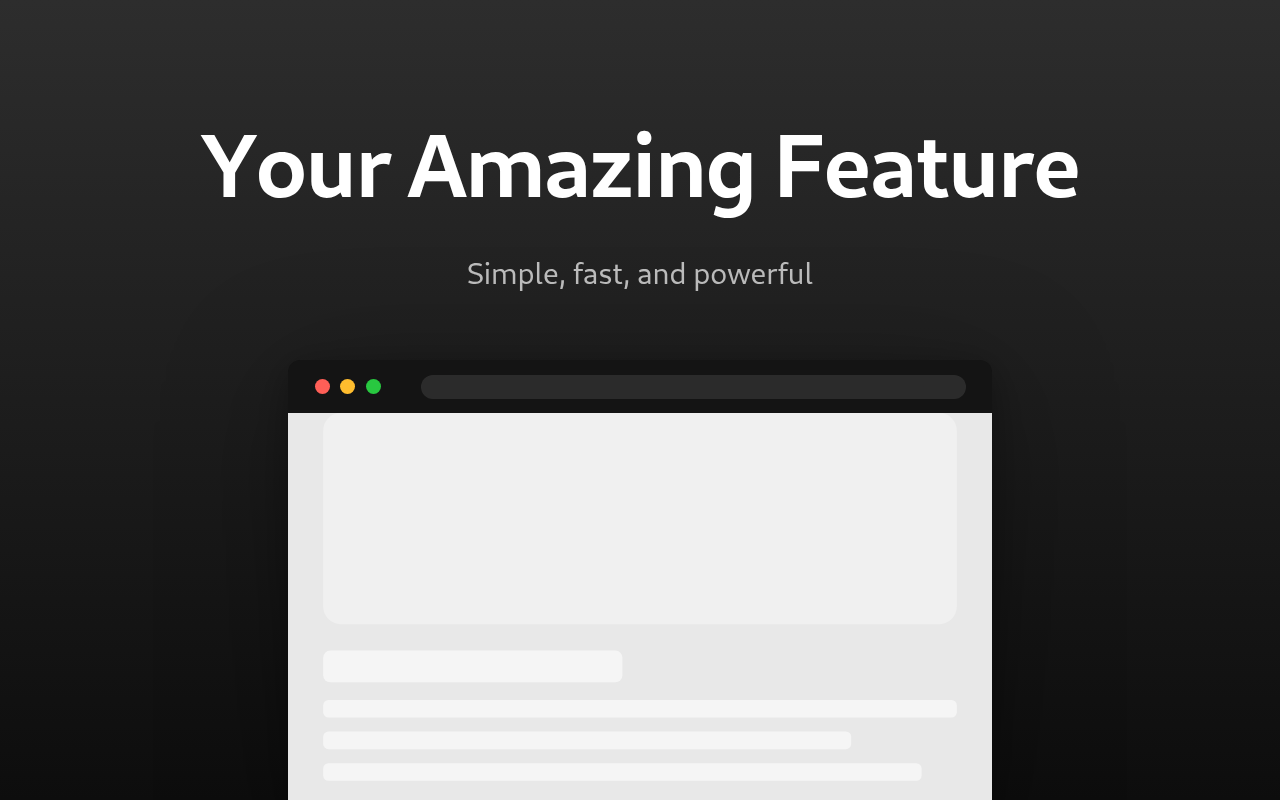
Pour créer une capture d’écran pour le Chrome Web Store, utilisez le générateur de captures d’écran pour le Chrome Web Store. Importez une capture de votre extension, ajoutez un titre, puis téléchargez l’image au format PNG. Les dimensions de sortie par défaut sont celles du Store : 1280 × 800 pixels. L’image est exportée exactement dans ces dimensions. Vous pouvez donc la mettre en ligne directement.
Une simple capture d’écran de votre extension ne suffit pas à la vendre. Avec un titre, un arrière-plan coloré et un cadre de navigateur, la même capture ressemble à un produit fini. C’est ce que permet de créer cet outil.
Ce qu’il faut préparer
- Une capture nette de votre extension en cours d’utilisation. Recadrez-la pour montrer la fenêtre contextuelle ou la page, pas tout le bureau.
- Un titre de trois à cinq mots qui présente le principal avantage, comme « Bloquez les traqueurs sur tous les sites ».
- Un sous-titre qui apporte une précision en une ligne.
Si votre extension propose plusieurs fonctionnalités, créez une image pour chacune.
Comment créer une image
- Importez la capture dans le champ « Capture d’écran ».
- Saisissez votre titre et votre sous-titre. Les textes par défaut ne sont que des exemples : remplacez-les tous les deux.
- Choisissez une disposition dans « Disposition du modèle ». Le texte peut être placé au-dessus, en dessous, à gauche ou à droite de l’image.
- Réglez « Cadre de l’appareil » sur « Navigateur » pour afficher la capture dans une fenêtre de navigateur, ou sur « Aucun » pour afficher l’image sans cadre.
- Choisissez un arrière-plan : une couleur unie ou un dégradé entre deux couleurs.
- Déplacez le curseur « Échelle de la capture » si l’image semble trop grande ou trop petite.
- Exportez l’image au format PNG.
Comment obtenir un bon résultat
- Faites court pour le titre et choisissez une grande taille de police. Dans les résultats de recherche, l’image est petite et un texte long devient illisible.
- Choisissez un dégradé entre deux couleurs proches. Un contraste trop marqué détourne l’attention de la capture.
- Si vous utilisez le cadre de navigateur, réglez « Couleur du cadre » sur la même couleur que l’arrière-plan. Le cadre se fondra alors dans celui-ci.
- Gardez le même style pour toutes vos images : même arrière-plan, même police, même taille de titre. La fiche aura ainsi une apparence cohérente.
PNG ou JPG
Utilisez le format PNG. Il préserve toute la qualité et le fichier reste léger avec ces dimensions. Utilisez le format JPG uniquement si vous avez besoin d’un fichier plus petit pour un autre usage, comme un fichier README ou une publication sur les réseaux sociaux.
Placez votre meilleure image en premier. C’est la première que les internautes verront.
Envie de l'essayer vous-même ?
Générateur de captures d'écran Chrome Web Store
Créez des captures d'écran professionnelles pour Chrome Web Store avec des cadres de navigateur, du texte promotionnel et des arrière-plans de marque pour les listes d'extensions