Comment créer un code de réticule personnalisé pour CS2
Choisissez le style, la taille, l’écart et la couleur du réticule de Counter-Strike 2, vérifiez-le dans un aperçu pixel par pixel, puis copiez le code de partage ou les commandes de la console.
4 min de lecture
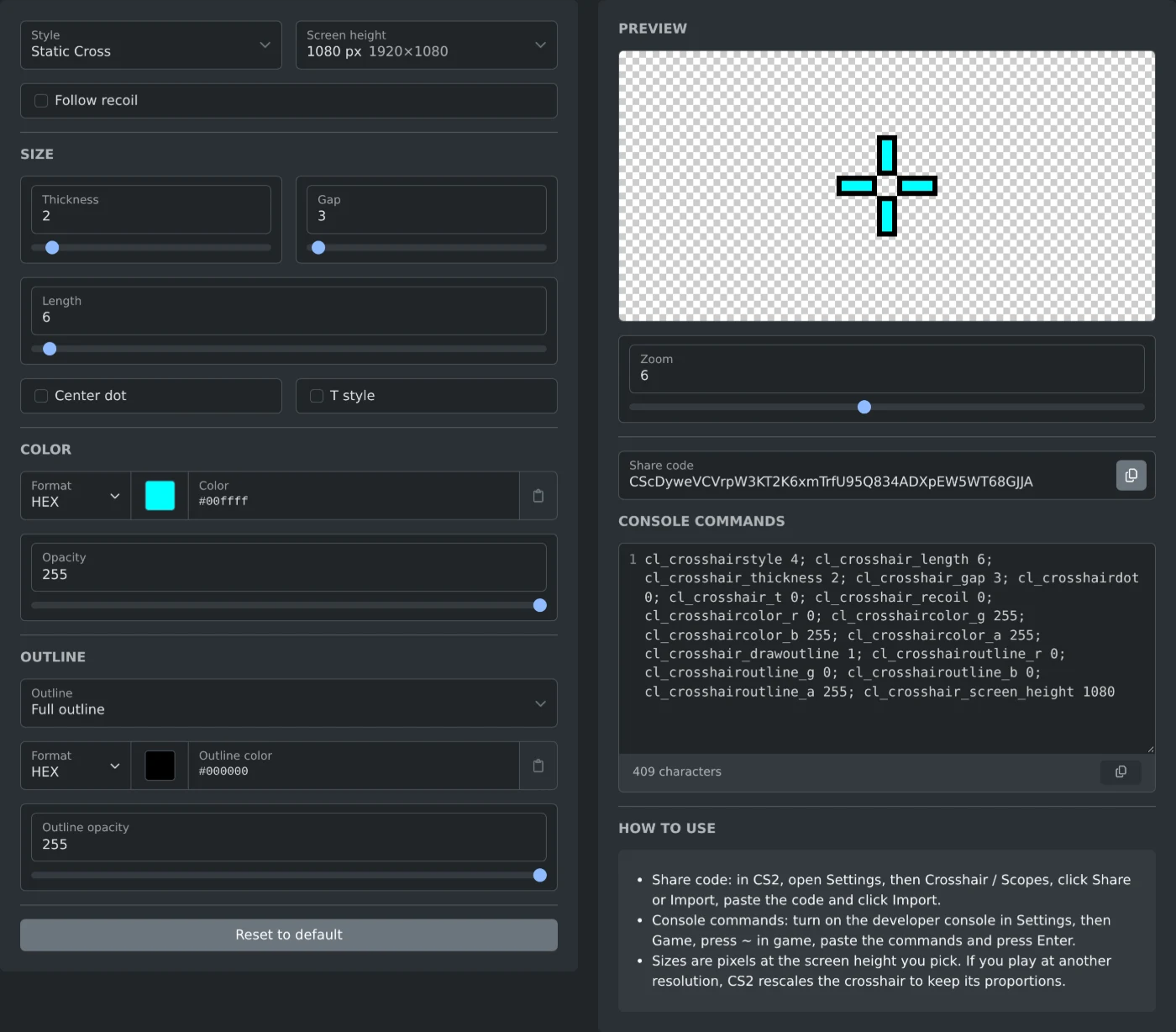
Pour créer un réticule personnalisé pour CS2, ouvrez le générateur de réticule CS2 et choisissez un style. Réglez l’épaisseur, l’écart, la longueur et la couleur, puis vérifiez l’aperçu. Copiez ensuite le « Code de partage » et importez-le dans le jeu, ou collez les « Commandes de la console » dans la console. Le code et les commandes changent à chaque réglage.
Le générateur crée des codes de partage, mais ne les lit pas. Pour modifier un réticule que vous utilisez déjà, réglez à nouveau ses valeurs manuellement.
Comment créer le réticule
- Choisissez un style : Croix statique, Cercle statique, Carré statique, Point seul ou Quadrant statique.
- Sous « Hauteur de l’écran », choisissez la hauteur de la résolution avec laquelle vous jouez.
- Sous « Taille », réglez l’épaisseur, l’écart et la longueur avec les curseurs ou les champs numériques.
- Sous « Couleur », choisissez la couleur et son opacité. Une opacité de 255 est totalement opaque.
- Sous « Contour », choisissez « Contour complet », « Demi-contour » ou « Aucun contour ». Réglez ensuite la « Couleur du contour » et son « Opacité ».
- Cochez ou décochez « Suivre le recul ». Cette option est activée par défaut.
- Cliquez sur le bouton de copie dans le champ « Code de partage ».
Le réticule illustré ci-dessus est une croix statique avec une épaisseur de 2, un écart de 3 et une longueur de 6. Sa couleur est #00ffff, avec un contour noir complet, et l’option « Suivre le recul » est désactivée. Son code de partage est CScDyweVCVrpW3KT2K6xmTrfU95Q834ADXpEW5WT68GJJA.
Le générateur affiche au départ une croix statique verte avec un contour noir. Le bouton « Rétablir les valeurs par défaut » réinitialise tous les réglages, sauf la hauteur de l’écran. Pour réinitialiser un seul curseur, double-cliquez dessus.
Réglages disponibles pour chaque style
La section « Taille » affiche uniquement les réglages utilisés par le style.
- Croix statique : épaisseur, écart, longueur, « Point central » et « Style T ».
- Cercle statique : épaisseur, écart et « Point central ».
- Carré statique : épaisseur, écart et « Point central ».
- Quadrant statique : épaisseur, écart, « Taille du quadrant » et « Point central ».
- Point seul : épaisseur.
Le « Style T » supprime la ligne supérieure de la croix. Toutes les tailles sont exprimées en pixels.
Comment vérifier le réticule dans l’aperçu
L’aperçu dessine le réticule pixel par pixel sur un damier blanc et gris. Il s’ouvre avec un zoom de 3, soit trois fois la taille réelle. Réglez le zoom sur 1 pour voir la taille réelle, ou augmentez-le pour examiner les pixels un par un. Le zoom ne modifie que l’aperçu, pas le code de partage.
Le damier est le seul arrière-plan disponible. Pour voir la couleur sur une carte, chargez le réticule dans le jeu.
Comment utiliser le réticule dans CS2
La zone « Comment utiliser » sous les commandes indique les deux méthodes.
- Code de partage : dans CS2, ouvrez « Paramètres », puis « Réticule / Lunettes ». Cliquez sur « Partager ou importer », collez le code et cliquez sur « Importer ».
- Commandes de la console : activez la console développeur dans « Paramètres », puis « Jeu ». Dans le jeu, appuyez sur ~, collez les commandes et appuyez sur Entrée.
Les commandes sont sur une seule ligne, séparées par des points-virgules. Il suffit donc de les coller une fois pour définir toutes les valeurs. Pour le réticule ci-dessus, la ligne commence par cl_crosshairstyle 4; cl_crosshair_length 6; cl_crosshair_thickness 2; cl_crosshair_gap 3. La dernière commande est cl_crosshair_screen_height, suivie de la hauteur d’écran choisie.
Quelle hauteur d’écran choisir
Les tailles sont exprimées en pixels pour la hauteur d’écran choisie. Chaque hauteur de la liste est accompagnée d’une résolution, par exemple 1080 px pour 1920×1080 ou 960 px pour 1280×960. La valeur par défaut est 1080 px. Si vous jouez avec une autre résolution, CS2 adapte le réticule pour qu’il conserve sa forme.
Choisissez le style, vérifiez le réticule avec un zoom de 1, puis importez le code de partage dans CS2.
Envie de l'essayer vous-même ?
Générateur de réticule CS2
Créez des réticules personnalisés pour Counter-Strike 2 (CS2) avec aperçu en direct. Ajustez la taille, la couleur, l'écart, l'épaisseur, le contour et plus encore. Générez des commandes de console pour appliquer votre réticule en jeu instantanément.