So komprimierst du ein Video, ohne es hochzuladen
Verkleinere ein Handyvideo für E-Mail, Chat oder ein Upload-Limit. Wähle eine Komprimierungsstufe oder gib eine Größe in MB ein und lade eine MP4-Datei herunter.
2 Min. Lesezeit
Verkleinere eine Videodatei mithilfe einer Komprimierungsstufe oder durch Festlegen einer Zielgröße in MB. Bei Bedarf kannst du auch die Auflösung verringern. Das Tool speichert eine MP4-Datei, die überall abgespielt werden kann – direkt in deinem Browser.
Bei der Videokomprimierung wird eine Videodatei kleiner, indem die Bildinformationen effizienter gespeichert werden. Ein Encoder wie H.264 behält die Veränderungen von Bild zu Bild bei und entfernt Details, die dem Auge wahrscheinlich nicht auffallen. Je mehr Details entfernt werden, desto kleiner wird die Datei und desto unschärfer das Bild. Smartphones und Kameras zeichnen Videos mit einer hohen Bitrate auf, um jedes Detail zu erhalten. Daher lassen sich ihre Videos oft um ein Vielfaches verkleinern, ohne dass ein sichtbarer Unterschied entsteht.
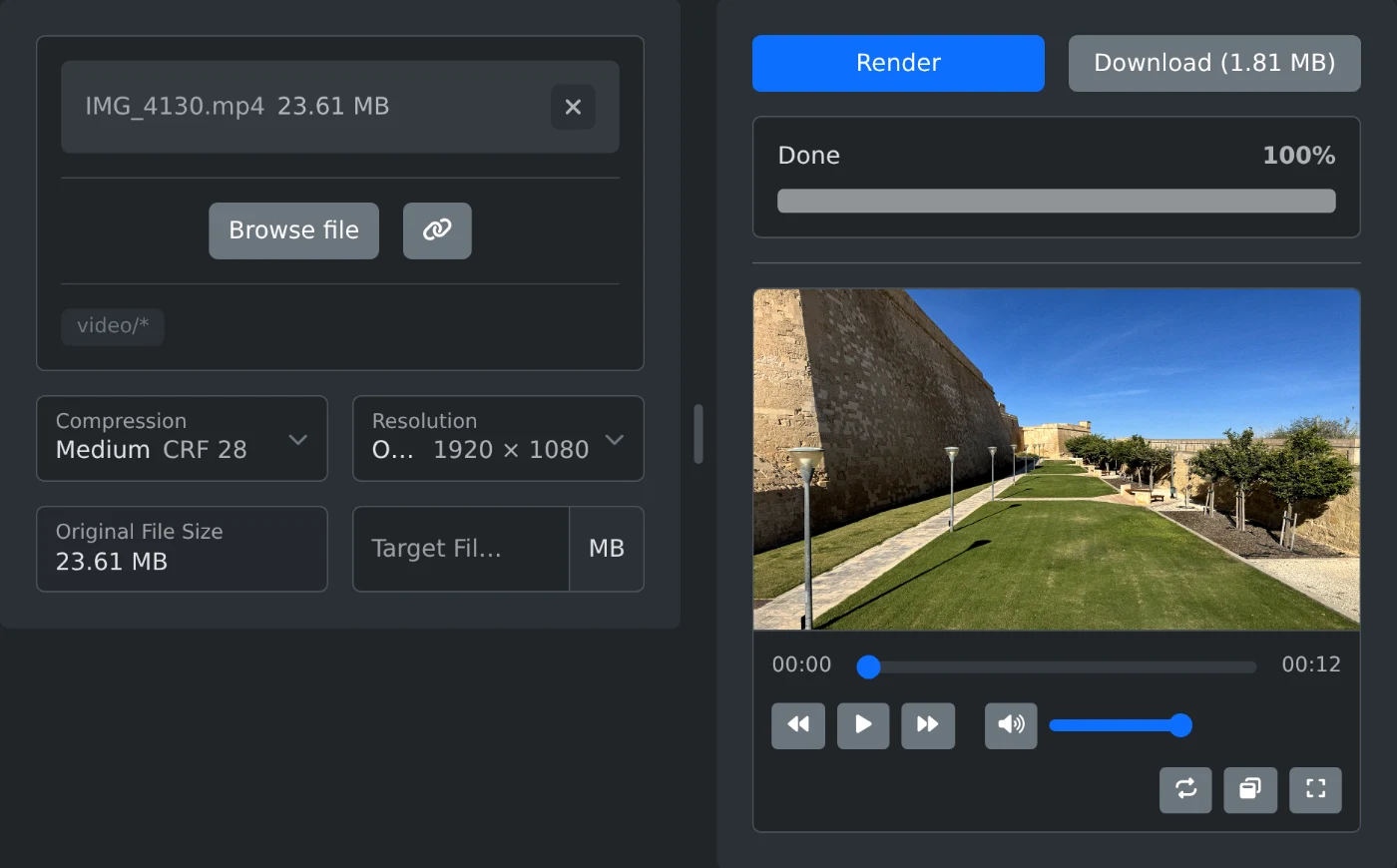
Mit diesem Tool komprimierst du Videos direkt im Browser. Wähle eine Komprimierungsstufe oder gib die gewünschte Dateigröße ein, zum Beispiel das Limit eines E-Mail- oder Chat-Dienstes, und lade das kleinere Video als MP4 herunter. Du kannst auch die Auflösung verringern, wodurch sich bei großen Videos am meisten Speicherplatz sparen lässt. Es wird nichts hochgeladen: Das Video wird mit FFmpeg, das zu WebAssembly kompiliert wurde, auf deinem Gerät verarbeitet.
Jede Komprimierungsstufe entspricht einem Constant Rate Factor (CRF) für den x264-Encoder: Leicht ist CRF 24, Mittel ist CRF 28 und Stark ist CRF 32. Der Encoder hält die Qualität gleichmäßig und verwendet in komplexen Szenen mehr Bits und in ruhigen Szenen weniger. Daher hängt die endgültige Dateigröße vom Video ab. Alle 6 CRF-Stufen halbieren die Dateigröße ungefähr.
Bei einer Zielgröße teilt das Tool die Größe durch die Videolänge, um eine Bitrate zu ermitteln, und codiert stattdessen mit dieser durchschnittlichen Bitrate. Es zielt auf etwa 8 % unter der Zielgröße ab, da der Encoder und der MP4-Container die Vorgabe um einige Prozent überschreiten können, besonders bei kurzen Clips. Für den Ton werden 128 kbit/s verwendet oder 64 kbit/s, wenn die Zielgröße knapp bemessen ist; der Rest steht für das Bild zur Verfügung. Bleiben für das Bild weniger als 100 kbit/s, fordert das Tool dazu auf, eine größere Zielgröße anzugeben.
Im Auflösungsmenü werden nur Größen angezeigt, die kleiner als das Video sind, zusammen mit der genauen Größe, die sich daraus ergibt. Die Angaben beziehen sich auf die kurze Seite: Bei 720p wird ein Video im Querformat 1280 × 720 und ein Video im Hochformat 720 × 1280 groß.
Verkleinere ein Handyvideo für E-Mail, Chat oder ein Upload-Limit. Wähle eine Komprimierungsstufe oder gib eine Größe in MB ein und lade eine MP4-Datei herunter.
2 Min. Lesezeit