How to Move Passwords to Another Password Manager
Convert a password export from 1Password, LastPass, Chrome, KeePass, and others into the format your new password manager imports. Nothing is uploaded.
2 Min. Lesezeit
Konvertieren Sie einen LastPass CSV-Export in Proton Pass CSV, um Ihre Passwörter in einen anderen Passwortmanager zu übertragen, direkt im Browser und ohne Upload.
Jeder Passwortmanager kann deine Logins in eine Datei exportieren, und die meisten können Dateien der bekanntesten Anbieter importieren. Der Haken: Jeder verwendet eigene Spalten beim Schreiben und erwartet eigene Spalten beim Import. Daher lässt sich ein LastPass-Export nicht immer problemlos in Bitwarden oder KeePass importieren. Dieser Konverter schreibt den Export in das Format um, das der neue Passwortmanager am besten importieren kann.
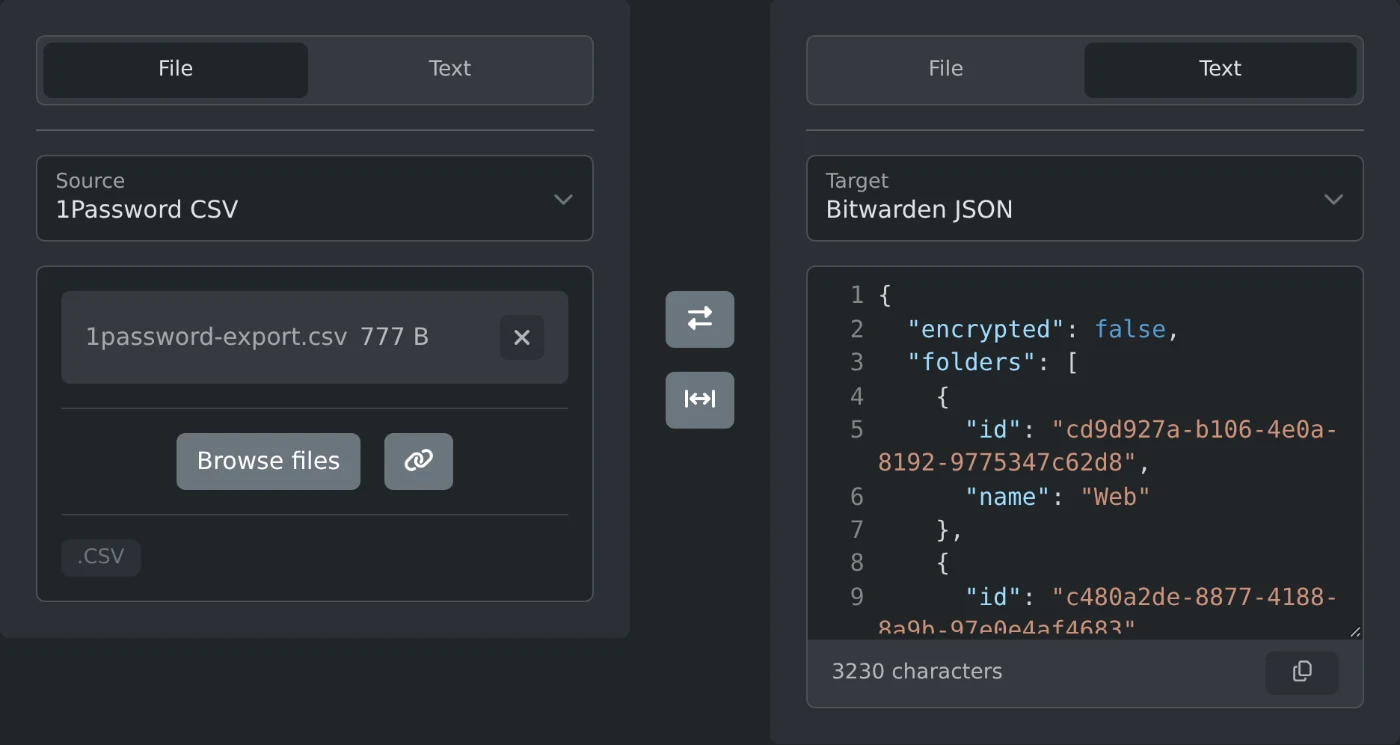
Dieses Tool konvertiert Passwort-Exporte zwischen 16 Formaten. Alle Passwortmanager-Konverter hier funktionieren auf dieselbe Weise – vom allgemeinen Passwortmanager-Konverter bis zu den Konvertern für jeweils ein bestimmtes Formatpaar, etwa von 1Password CSV zu Bitwarden JSON oder von LastPass CSV zu KeePass XML: Sie starten mit den Formaten in ihrem Namen, und über die Menüs „Quelle“ und „Ziel“ kannst du beliebige andere Formate auswählen.
Ziehe deinen Export auf die Quellseite und lade die konvertierte Datei auf der Zielseite herunter. Der Konverter erkennt eine Datei anhand ihres tatsächlichen Exportformats, unabhängig davon, welche Quelle ausgewählt ist. Eine Chrome-CSV-Datei wird also auch dann konvertiert, wenn du sie auf den LastPass-Konverter ziehst. Du kannst den Text eines CSV-, JSON- oder XML-Exports auch im Tab „Text“ einfügen und das Ergebnis als Text ansehen oder kopieren.
Deine Passwörter werden in deinem Browser konvertiert und niemals hochgeladen. Lösche die Exportdateien, sobald du fertig bist, da jede Person, die sie öffnet, alle Passwörter lesen kann.
Das Tool liest und schreibt Exporte von 1Password (CSV), Bitwarden (JSON und CSV), LastPass, Dashlane, KeePass (XML), KeePassXC, Proton Pass, NordPass, Keeper und RoboForm sowie Passwort-Exporte aus Chrome, Firefox und Apple Passwörter. Chrome-CSV-Dateien umfassen auch Google Passwortmanager, Edge, Brave, Opera und andere Chromium-Browser. Apple-Passwörter-CSV-Dateien umfassen Safari und den iCloud-Schlüsselbund. Außerdem kann das Tool das 1PUX-Archiv von 1Password und Enpass-JSON lesen, aber nicht schreiben. Verwende für Dashlane die Datei credentials.csv aus dem Export.
Titel, Benutzernamen, Passwörter, Websites und Notizen werden überall übernommen, außer bei Firefox, das keine Notizen speichert. Ordner werden je nach Ziel zu Ordnern, Gruppen, Tags oder Tresoren. Geheimnisse für Einmalpasswörter (TOTP) werden in das entsprechende Feld des Ziels übertragen oder bei Chrome, NordPass und RoboForm, die kein solches Feld haben, in die Notizen eingefügt. Benutzerdefinierte Felder bleiben in Bitwarden, KeePass, NordPass und Keeper benutzerdefinierte Felder. In anderen Passwortmanagern werden sie zu Zeilen in den Notizen, sodass keine Daten unbemerkt verloren gehen.
Anhänge, Passkeys und der Passwortverlauf werden nicht übernommen. Exporte, die durch ein Passwort geschützt sind, etwa eine verschlüsselte Bitwarden-JSON-Datei, müssen erneut ohne Passwort exportiert werden. Mit dem Passwortmanager-Dateibetrachter kannst du solche Dateien sowie KeePass-KDBX-Datenbanken öffnen.
Diese LastPass-CSV-Datei:
url,username,password,totp,extra,name,grouping,fav
https://github.com,octocat,hunter2,JBSWY3DPEHPK3PXP,Work account,GitHub,Work\Dev,0
wird zu dieser Bitwarden-CSV-Datei:
folder,favorite,type,name,notes,fields,reprompt,login_uri,login_username,login_password,login_totp
Work/Dev,,login,GitHub,Work account,,0,https://github.com,octocat,hunter2,JBSWY3DPEHPK3PXPConvert a password export from 1Password, LastPass, Chrome, KeePass, and others into the format your new password manager imports. Nothing is uploaded.
2 Min. Lesezeit