How to Make a Stickman Animation and Save It as a GIF
Draw a stick figure frame by frame over a faded copy of the last pose, play it back, and download the animation as a looping GIF.
3 Min. Lesezeit
Zeichne Strichmännchen oder andere Kritzeleien Bild für Bild, sieh das vorherige Bild darunter, spiele die Animation ab und lade sie als GIF herunter.
Ein Daumenkino besteht aus einer Reihe von Zeichnungen, von denen sich jede ein wenig von der vorherigen unterscheidet. Blättert man schnell durch die Zeichnungen, scheint sich das Motiv zu bewegen. Handgezeichnete Zeichentrickfilme funktionieren genauso. Animatoren sehen die vorherige Zeichnung schwach durch das Papier hindurch, damit die nächste an der richtigen Stelle liegt. Dieser Trick heißt Zwiebelschalen-Technik.
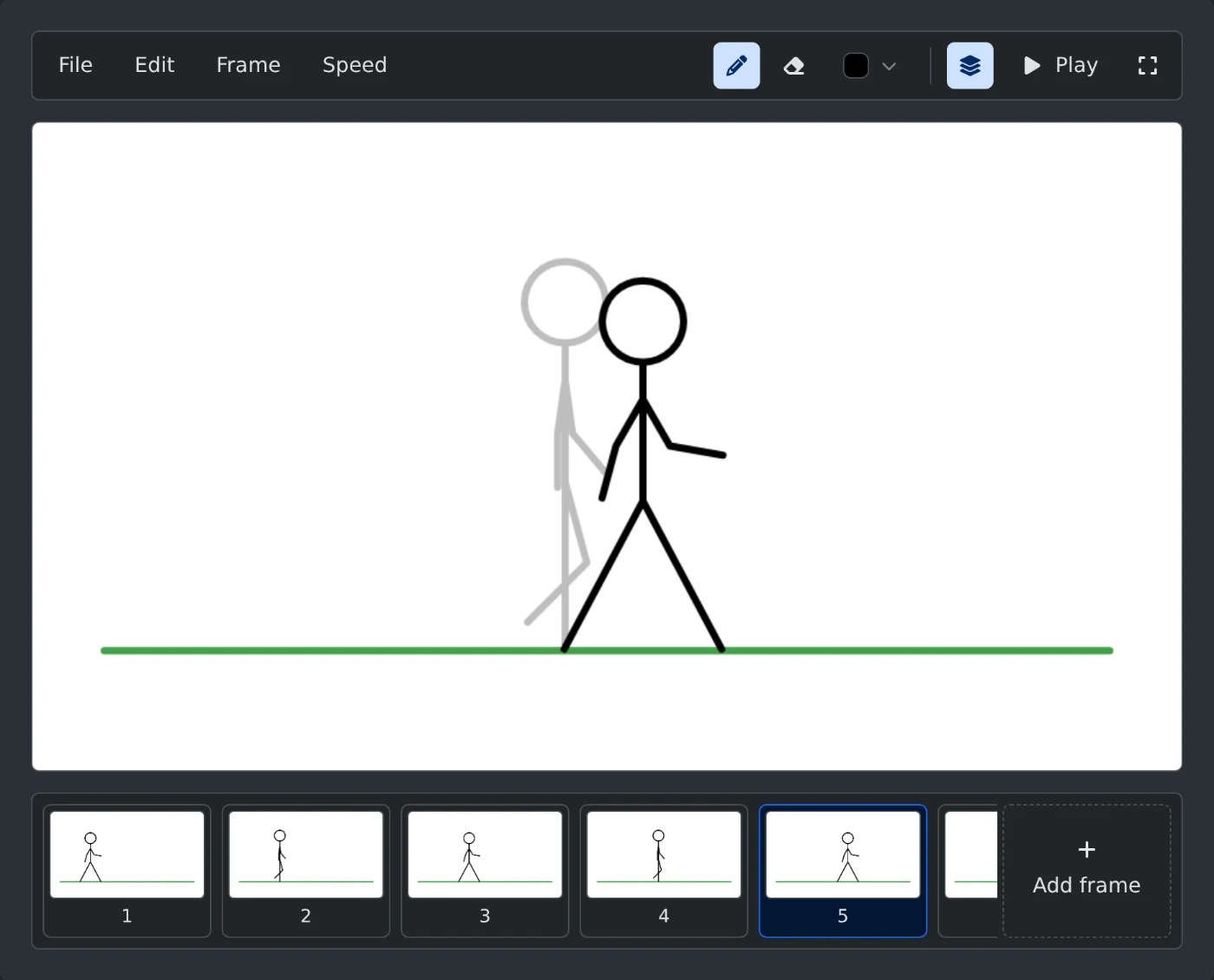
Dieses Tool bietet dir eine weiße Leinwand, einen Bleistift und einen Radierer. Zeichne das erste Einzelbild, klicke auf „Einzelbild hinzufügen“ und zeichne das nächste. Das vorherige Einzelbild wird blass unter dem neuen angezeigt. Über die Ebenen-Schaltfläche („Vorheriges Einzelbild anzeigen“) kannst du diese Anzeige ausschalten. Klicke auf „Wiedergabe“, um die Animation in einer Schleife anzusehen, und auf „Stopp“, um wieder zu zeichnen. Du kannst mit einer Maus oder auf einem Smartphone oder Tablet mit dem Finger zeichnen.
Der Filmstreifen unter der Leinwand zeigt alle Einzelbilder. Klicke auf eines, um es zu öffnen. Neue Einzelbilder werden direkt nach dem geöffneten Einzelbild eingefügt, nicht am Ende. Das Menü „Einzelbild“ enthält die Optionen „Einzelbild hinzufügen“, „Einzelbild duplizieren“, „Einzelbild leeren“ und „Einzelbild löschen“. Das Duplizieren ist hilfreich, wenn sich nur ein Teil der Zeichnung bewegt, zum Beispiel ein winkender Arm.
Die Farb-Schaltfläche bietet sechs Farben sowie „Benutzerdefinierte Farbe“. Wenn du eine Farbe auswählst, wird automatisch wieder der Bleistift aktiviert. Im Menü „Geschwindigkeit“ kannst du 4, 8 oder 12 Bilder pro Sekunde einstellen oder eine beliebige ganze Zahl zwischen 1 und 50. Über die Vollbild-Schaltfläche wird die Leinwand bildschirmfüllend angezeigt.
Wenn die Animation fertig ist, öffne „Datei“ und klicke auf „GIF herunterladen“. Das GIF ist 960 × 540 Pixel groß, hat einen weißen Hintergrund, läuft in einer Endlosschleife und wird mit der von dir eingestellten Geschwindigkeit abgespielt. Das blass angezeigte vorherige Einzelbild ist nicht Teil des GIFs. Alles läuft in deinem Browser und wird nicht gespeichert. Lade das GIF daher herunter, bevor du die Seite schließt.
Draw a stick figure frame by frame over a faded copy of the last pose, play it back, and download the animation as a looping GIF.
3 Min. Lesezeit