So verwandelst du ein Foto in Pixel-Art im 8-Bit-Look
Wandle ein Foto direkt im Browser in Pixel-Art um. Wähle die Blockgröße und die Anzahl der Farben und lade das Ergebnis als PNG herunter. Es wird nichts hochgeladen.
3 Min. Lesezeit
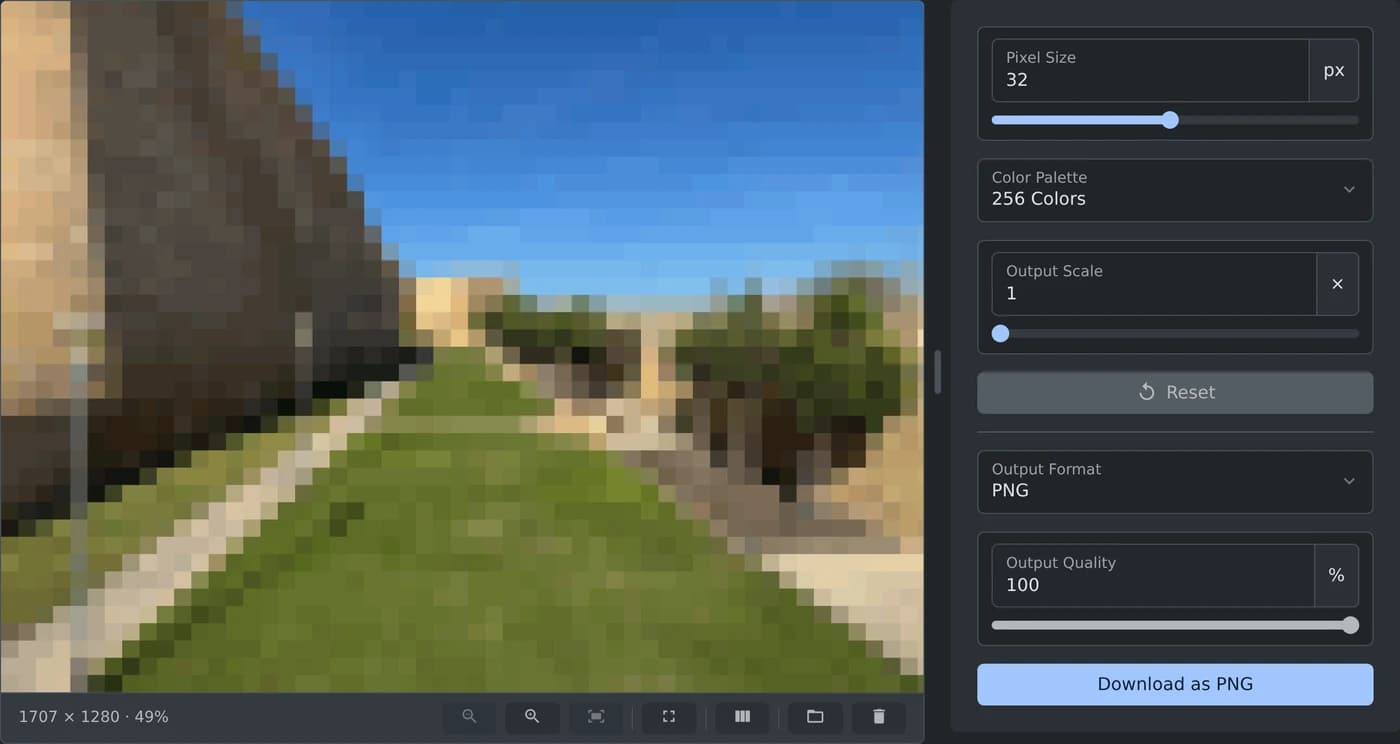
Um ein Foto in Pixel-Art umzuwandeln, öffne den Pixel-Art-Generator und füge dein Foto hinzu. Es wird sofort in quadratische Blöcke umgewandelt – mit 32-px-Blöcken und bis zu 256 Farben. Ändere „Pixelgröße“ und „Farbpalette“, bis dir das Ergebnis gefällt, und klicke dann auf „Als PNG herunterladen“. Das Foto wird in deinem Browser verarbeitet und niemals hochgeladen.
So erstellst du Pixel-Art aus einem Foto
- Klicke auf „Datei auswählen“ oder ziehe das Foto auf das Feld. Du kannst auch ein kopiertes Bild einfügen. JPG-, PNG-, WebP-, GIF-, BMP- und AVIF-Dateien werden unterstützt.
- Warte kurz, bis die Vorschau angezeigt wird. Es gibt keine Schaltfläche zum Anwenden. Die Vorschau ändert sich sofort, wenn du eine Einstellung änderst.
- Verschiebe den Regler „Pixelgröße“, um die Blöcke größer oder kleiner zu machen.
- Wähle unter „Farbpalette“ die Anzahl der Farben aus.
- Klicke auf „Als PNG herunterladen“.
Bei der standardmäßigen „Ausgabeskalierung“ von 1× hat der Download dieselbe Breite und Höhe wie dein Foto. Der Dateiname endet auf -pixel-art. Aus gozo-citadel.jpg wird also gozo-citadel-pixel-art.png.
So wählst du die Blockgröße aus
„Pixelgröße“ gibt die Breite und Höhe eines Blocks in Pixeln deines Fotos an. Ein kleiner Wert erhält mehr Details. Ein großer Wert ergibt weniger, größere Blöcke und ein einfacheres Bild.
Bei einem größeren Foto ergeben sich mit demselben Wert mehr Blöcke. Das Foto oben ist 1707 Pixel breit. Mit dem Standardwert von 32 px ergeben sich also 54 Blöcke nebeneinander. Beginne bei einem kleinen Foto mit einem kleineren Wert.
Gib einen Wert in das Feld ein oder verschiebe den Regler. Doppelklicke auf den Regler, um wieder 32 px einzustellen. „Zurücksetzen“ stellt die Standardwerte für Blockgröße, Farben und Skalierung wieder her.
So erzielst du einen 8-Bit-Look
Wähle unter „Farbpalette“ „16 Farben“ oder „8 Farben“ aus. Große Flächen wie der Himmel werden dann zu wenigen gleichmäßigen Farbstreifen. Erhöhe auch die „Pixelgröße“, wenn du weniger, größere Blöcke möchtest.
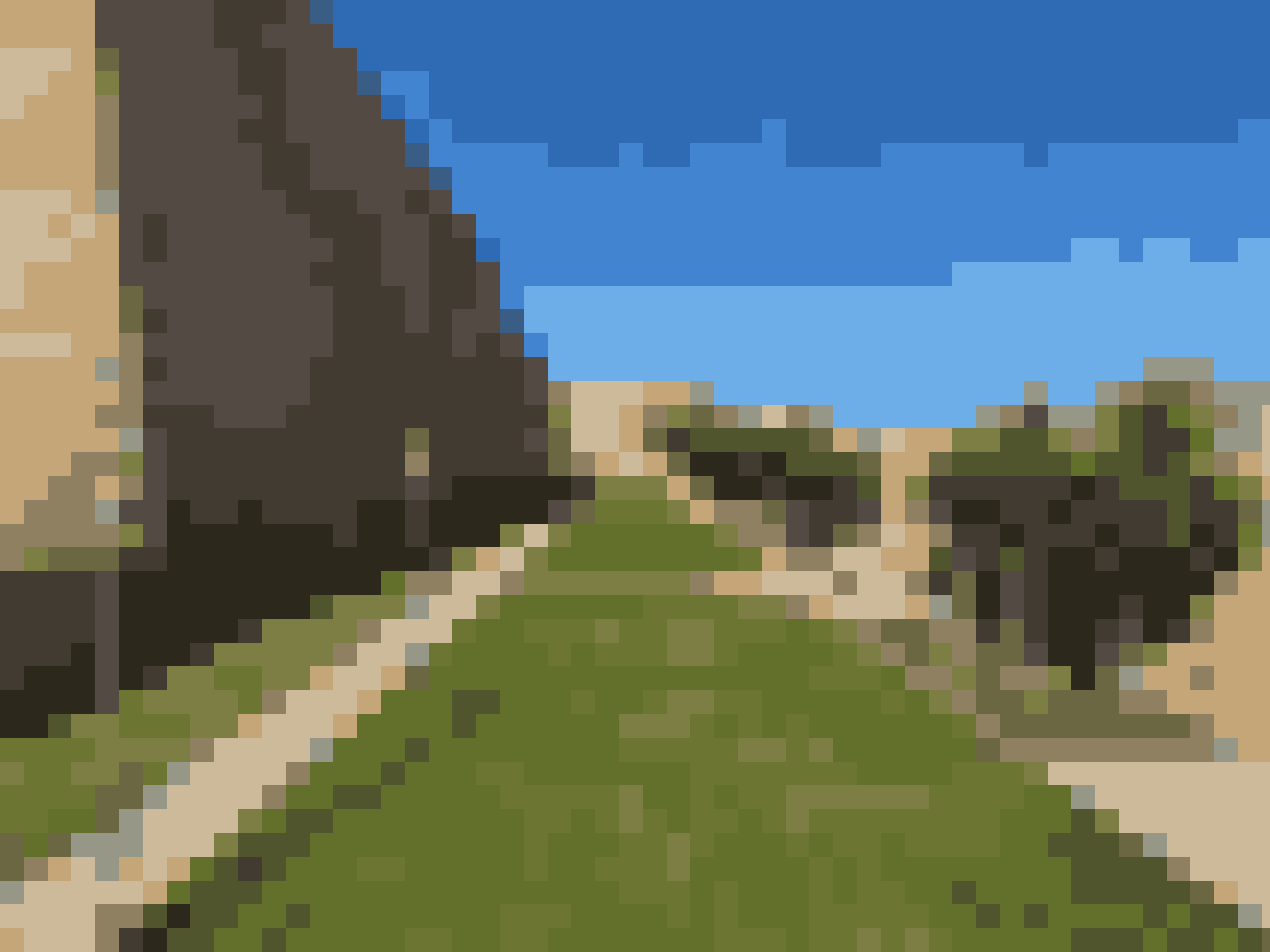 Heruntergeladene Pixel-Art des Fotos der Festungsmauern von Gozo mit 16 Farben; der Himmel besteht aus wenigen gleichmäßigen blauen Farbstreifen und der Rasen aus verschiedenen Grüntönen
Die Farben werden passend zu deinem Foto ausgewählt, sodass ein grüner Rasen grün bleibt. Die Auswahl reicht von „8 Farben“ bis „256 Farben“. „Unbegrenzt“ übernimmt die Durchschnittsfarbe jedes Blocks.
So wird der Download größer
Mit „Ausgabeskalierung“ wird der Download zwei-, drei- oder mehrmal so breit und hoch wie dein Foto. Die Vorschau ändert sich nicht, aber die darunter angezeigte Größe schon. Bei 2× wird das Foto oben mit 3414 × 2560 Pixeln gespeichert.
Erhöhe die Skalierung bei einem kleinen Bild, etwa einem Symbol, wenn du ein großes Bild mit scharfen Blöcken brauchst.
Vor dem Herunterladen
- „Ausgabeformat“ ist standardmäßig PNG, auch bei einem JPG-Foto. JPG und WebP findest du in derselben Liste.
- „Ausgabequalität“ funktioniert nur mit JPG und WebP.
- Ein transparenter Hintergrund bleibt bei PNG transparent und wird bei JPG weiß.
- Mit der Schaltfläche „Mit Original vergleichen“ in der Leiste unter der Vorschau kannst du dein Foto und die Pixel-Art mit einem Regler dazwischen vergleichen.
Füge dein Foto hinzu, wähle Blockgröße und Farben aus und lade deine Pixel-Art herunter.
Bereit, es selbst auszuprobieren?
Pixel-Art-Generator
Bilder in Pixel-Art konvertieren mit anpassbarer Pixelgröße und Farbpalette