PDF in einzelne Dateien aufteilen
Teile ein PDF in eine Datei pro Seite, in Abschnitte mit mehreren Seiten oder nach Seitenbereichen auf. Sieh, in welcher Datei jede Seite landet, und lade die Teile als ZIP herunter.
3 Min. Lesezeit
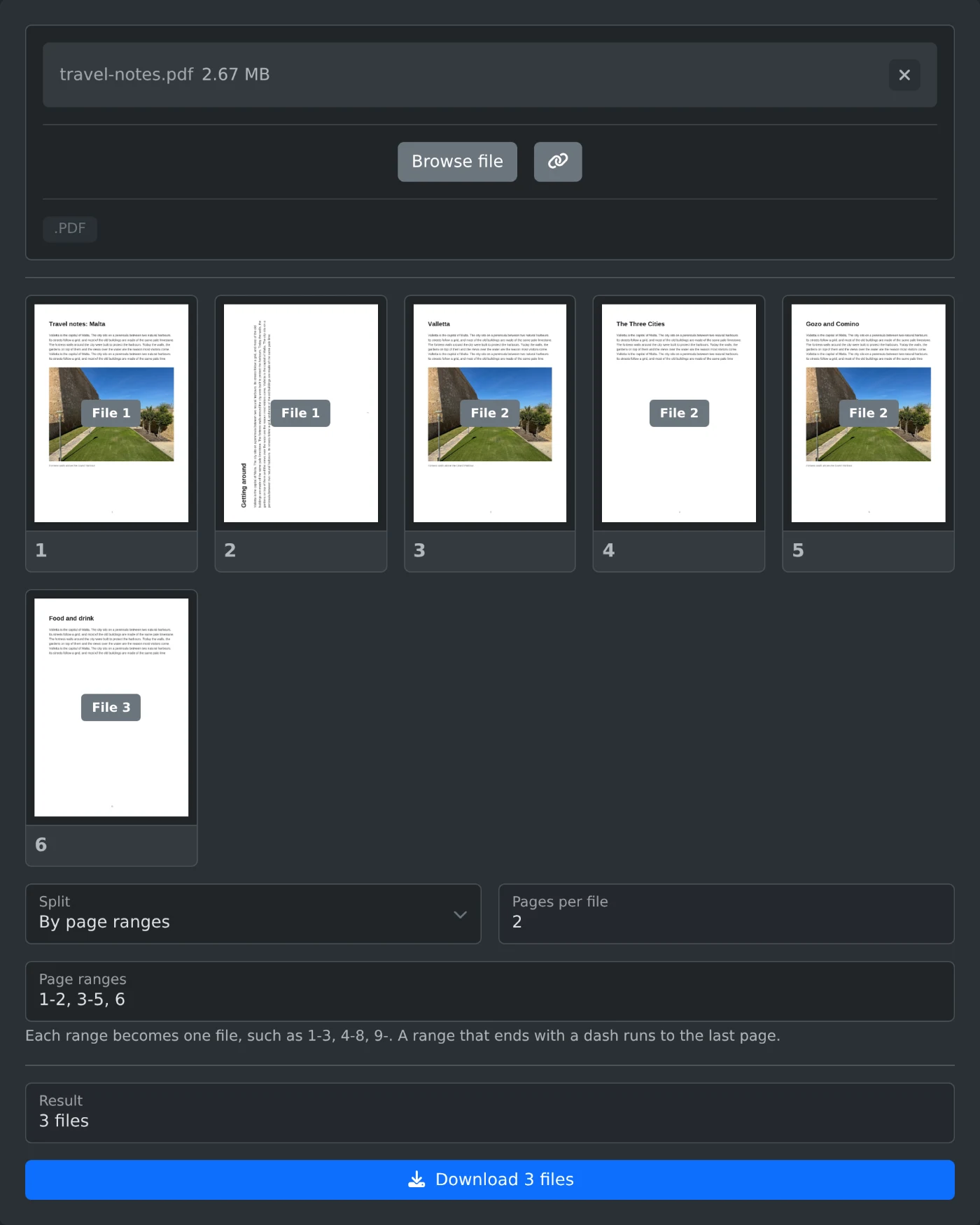
Um ein PDF in einzelne Dateien aufzuteilen, öffne den PDF-Aufteiler und lade die Datei hoch. Wähle unter „Aufteilen“ aus, wie die Datei aufgeteilt werden soll, und klicke dann auf die Download-Schaltfläche, zum Beispiel „3 Dateien herunterladen“. Mehrere Dateien werden in einer ZIP-Datei zusammengefasst. Das PDF wird in deinem Browser aufgeteilt und niemals hochgeladen.
Datei aufteilen
- Ziehe das PDF in das Upload-Feld oder klicke auf „Datei auswählen“.
- Warte, bis die Seitenvorschauen angezeigt werden. Klicke auf eine Vorschau, um die Seite größer zu sehen.
- Wähle unter „Aufteilen“ die Option „Jede Seite“, „Alle paar Seiten“ oder „Nach Seitenbereichen“.
- Prüfe die Beschriftung jeder Seite, zum Beispiel „Datei 2“, und die Anzahl unter „Ergebnis“.
- Klicke auf die Download-Schaltfläche. Der Text darauf zeigt die Anzahl der Dateien.
Bei einem PDF mit Passwort oder Einschränkungen wird statt der Seitenvorschauen eine Fehlermeldung angezeigt. Entferne diese zuerst mit dem PDF-Passwortentferner.
Aufteilungsmodus auswählen
- „Jede Seite“ legt jede Seite in eine eigene Datei. Das ist die Standardeinstellung.
- „Alle paar Seiten“ legt dieselbe Anzahl von Seiten in jede Datei.
- „Nach Seitenbereichen“ erstellt für jeden eingegebenen Bereich eine Datei.
Gib für „Alle paar Seiten“ die Anzahl unter „Seiten pro Datei“ ein. Der Wert ist zunächst 2. Aus einem sechsseitigen PDF werden so drei Dateien mit jeweils zwei Seiten. Bei 4 landen die Seiten 1 bis 4 in einer Datei und die Seiten 5 und 6 in der anderen.
Seitenbereiche eingeben
Gib die Bereiche durch Kommas getrennt unter „Seitenbereiche“ ein. Jeder Bereich wird zu einer Datei. Für einen sechsseitigen Reiseführer ergeben 1-2, 3-5, 6 drei Dateien: die Seiten 1 und 2, die Seiten 3 bis 5 und die Seite 6. Ein Bereich, der mit einem Bindestrich endet, reicht bis zur letzten Seite. 3- umfasst die Seiten 3 bis 6.
Die Dateien werden in der Reihenfolge nummeriert, in der du die Bereiche eingibst. Bei 6, 1-2 landet Seite 6 in der ersten Datei. Zwei Bereiche können dieselbe Seite enthalten. Bei 1-3, 3-6 wird Seite 3 in beide Dateien übernommen und mit „Dateien 1, 2“ gekennzeichnet.
Seiten, die in keinem Bereich enthalten sind, werden ausgelassen. Bei 1, 4-5 zeigt „Ergebnis“ den Text „2 Dateien, 3 Seiten ausgelassen“ an. Eine Seitenzahl, die über die letzte Seite hinausgeht, färbt das Feld rot. Der Hinweis darunter zeigt dann die verfügbaren Seitenzahlen an.
Einige Seiten als ein PDF speichern
Wähle „Nach Seitenbereichen“ und gib einen einzelnen Bereich ein, zum Beispiel 3-5. Der Download enthält dann ein PDF statt einer ZIP-Datei. Für travel-notes.pdf lautet der Dateiname travel-notes-1.pdf.
Inhalt des Downloads
- Die ZIP-Datei erhält den Namen deines PDFs, zum Beispiel
travel-notes-split.zip. - Die Dateien darin werden nummeriert, zum Beispiel
travel-notes-1.pdfundtravel-notes-2.pdf. - Bei 10 oder mehr Dateien beginnen die Nummern mit einer Null, zum Beispiel
report-01.pdf, damit sie in der richtigen Reihenfolge angezeigt werden. - Jede Datei übernimmt Titel, Autor und Betreff des ursprünglichen PDFs.
- Lesezeichen werden nicht in die neuen Dateien übernommen.
Prüfe die Dateibeschriftungen in den Seitenvorschauen und lade die Dateien dann herunter.
Bereit, es selbst auszuprobieren?
PDF-Aufteiler
Teile eine PDF-Datei in mehrere Dateien auf: eine pro Seite, in Abschnitte mit mehreren Seiten oder anhand von Seitenbereichen wie 1–3 und 4–8. In den Miniaturansichten siehst du, welcher Datei die einzelnen Seiten zugeordnet sind. Lade die Teile anschließend als ZIP-Datei herunter.