PDF-Seiten drehen
Drehe quer oder auf dem Kopf stehende PDF-Seiten in deinem Browser richtig herum – eine Seite oder alle Seiten – und lade die korrigierte Datei herunter.
2 Min. Lesezeit
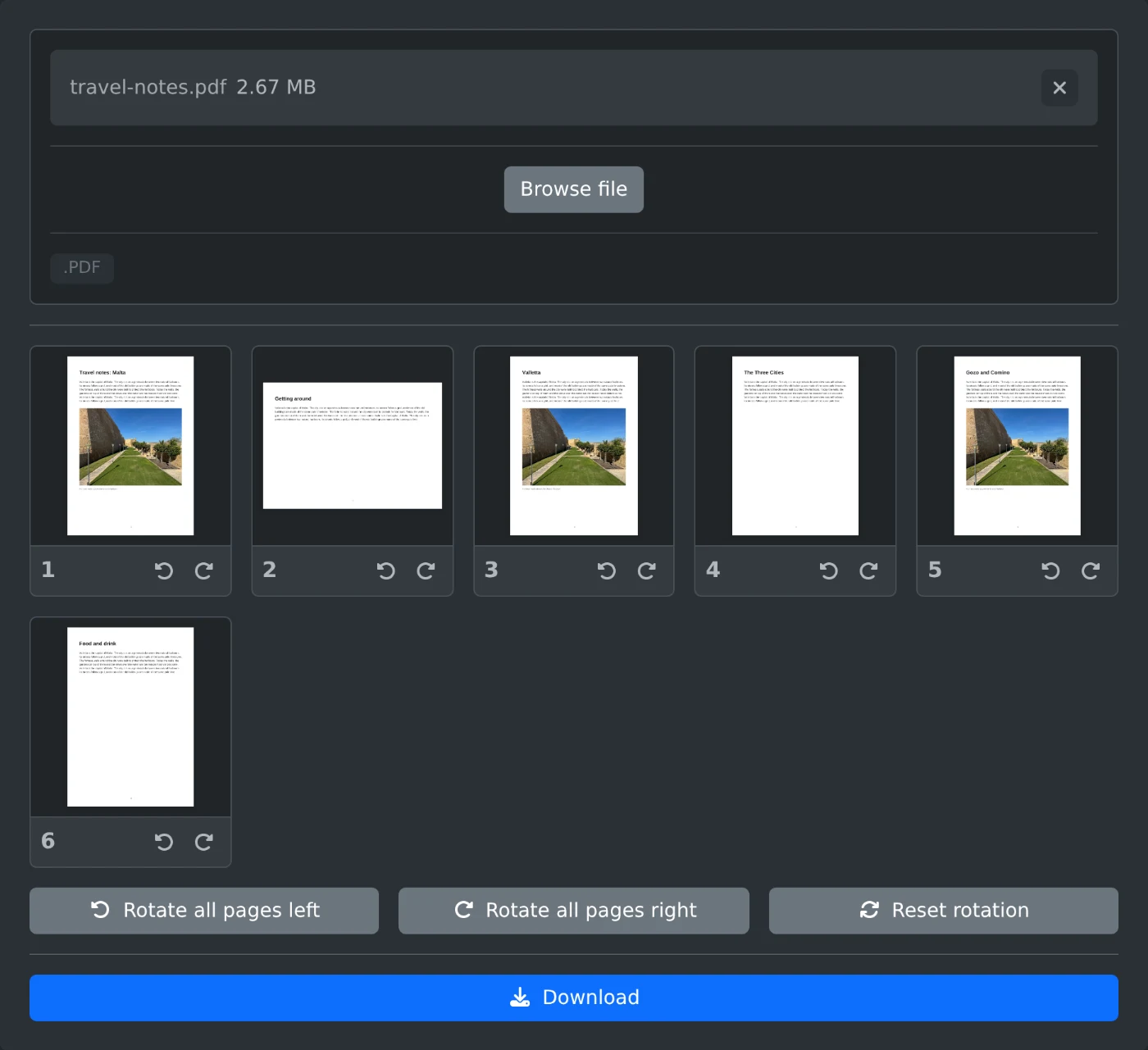
Um PDF-Seiten zu drehen, öffne den PDF-Seitendreher, lade die Datei hoch und klicke unter einer Seite auf „Nach links drehen“ oder „Nach rechts drehen“. Das Vorschaubild wird sofort gedreht. Wenn alle Seiten richtig aussehen, klicke auf „Herunterladen“. Die Datei wird in deinem Browser gedreht und nie hochgeladen.
Seiten drehen
- Ziehe die PDF-Datei auf das Upload-Feld oder klicke auf „Datei auswählen“.
- Warte, bis die Seitenvorschauen angezeigt werden. Klicke auf eine Vorschau, um die Seite in voller Größe zu sehen.
- Klicke unter einer Seite auf „Nach links drehen“ oder „Nach rechts drehen“. Bei jedem Klick wird die Seite um eine Vierteldrehung gedreht.
- Um die gesamte Datei zu drehen, klicke auf „Alle Seiten nach links drehen“ oder „Alle Seiten nach rechts drehen“.
- Klicke auf „Herunterladen“. Die Datei wird mit dem Zusatz
-rotatedim Namen gespeichert.
Schief eingescannte Seiten korrigieren
Scanner speichern oft eine Seite quer oder auf dem Kopf, während die übrigen Seiten richtig herum sind. Drehe nur diese Seite. Zwei Klicks in dieselbe Richtung drehen eine Seite auf den Kopf, vier Klicks bringen sie wieder in die Ausgangslage. Mit „Drehung zurücksetzen“ machst du alle Änderungen auf einmal rückgängig.
Querformatseiten in einer Hochformatdatei
Eine Datei mit unterschiedlichen Seitengrößen ist ganz normal. Eine breite Tabelle oder ein Diagramm befindet sich oft auf einer Querformatseite. Drehe sie nur, wenn sie seitlich angezeigt wird. Wenn sie richtig herum geöffnet wird, lass sie so, wie sie ist.
Vor dem Herunterladen
- Seiten, die du nicht bearbeitet hast, bleiben genau wie zuvor.
- Die Originaldatei auf deinem Computer wird nicht verändert. Du erhältst eine neue Datei.
Drehe die Seiten, überprüfe die Vorschauen und lade die Datei herunter.
Bereit, es selbst auszuprobieren?
PDF-Seitendreher
Drehen Sie PDF-Seiten einzeln oder alle auf einmal nach links oder rechts. Prüfen Sie das Ergebnis anhand der Seitenminiaturen und laden Sie anschließend die gedrehte Datei herunter.