So entfernst du ein Passwort aus einer PDF-Datei
Gib das Passwort einmal ein und lade eine Kopie der PDF-Datei herunter, die sich ohne Passwort öffnen lässt und keine Einschränkungen beim Drucken, Kopieren oder Bearbeiten hat. Alles läuft in deinem Browser.
3 Min. Lesezeit
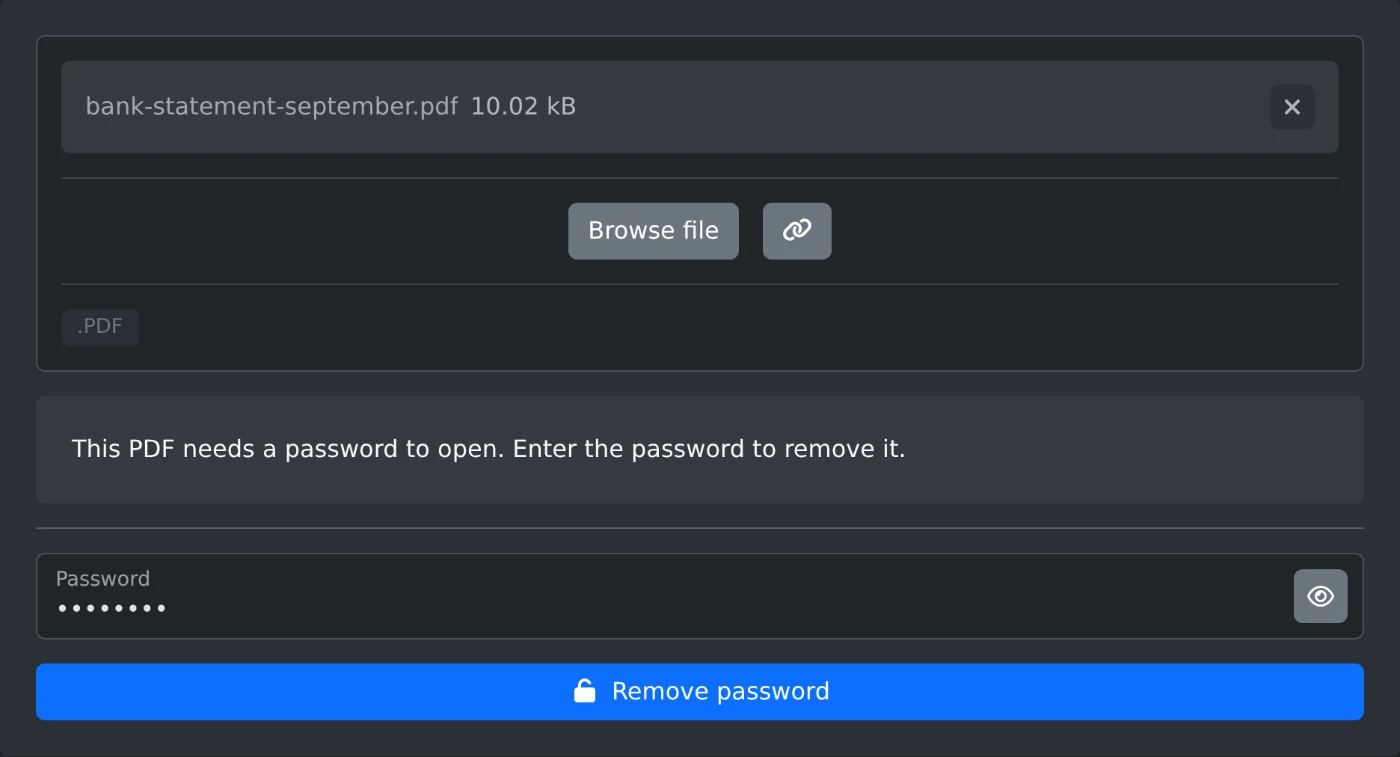
Um ein Passwort aus einer PDF-Datei zu entfernen, öffne den PDF-Passwortentferner und lade die Datei hoch. Gib das Passwort in das Passwortfeld ein und klicke auf „Passwort entfernen“. Du lädst eine Kopie herunter, die sich ohne Passwort öffnen lässt und keine Einschränkungen hat. Die Datei und das Passwort bleiben in deinem Browser und werden niemals hochgeladen.
Wenn eine PDF-Datei beim Öffnen nach einem Passwort fragt, brauchst du dieses Passwort. Der PDF-Passwortentferner kann kein vergessenes Passwort herausfinden.
So entfernst du das Passwort
- Ziehe die PDF-Datei auf das Upload-Feld oder klicke auf „Datei durchsuchen“.
- Warte, bis die Datei geprüft wurde. Bei einer gesperrten Datei erscheint der Hinweis „Diese PDF-Datei benötigt ein Passwort zum Öffnen. Gib das Passwort ein, um es zu entfernen.“
- Gib das Passwort in das Passwortfeld ein.
- Klicke auf „Passwort entfernen“ oder drücke die Eingabetaste im Feld.
- Der Download startet. Die Datei wird mit dem Zusatz
-unlockedim Namen gespeichert.
Eine Datei namens bank-statement-september.pdf wird als bank-statement-september-unlocked.pdf heruntergeladen.
Welches Passwort du eingeben musst
Eine PDF-Datei kann zwei Passwörter haben. Mit dem Öffnungspasswort kannst du die Datei ansehen. Das Berechtigungs-Passwort legt fest, ob du die Datei drucken, kopieren und bearbeiten kannst. Hier funktioniert beides.
Groß- und Kleinbuchstaben sind wichtig. Gib das Passwort also genau so ein, wie du es erhalten hast. Bei einem falschen Passwort erscheint „Falsches Passwort“. Klicke auf das Augensymbol im Feld, um deine Eingabe zu sehen. Korrigiere sie und klicke erneut auf „Passwort entfernen“.
Dateien, bei denen nur Drucken oder Kopieren gesperrt ist
Manche PDF-Dateien lassen sich ohne Passwort öffnen, verhindern aber das Drucken, Kopieren oder Bearbeiten. Bei der Prüfung erscheint dann der Hinweis „Diese PDF-Datei lässt sich ohne Passwort öffnen, aber sie schränkt Folgendes ein:“ und eine Liste der gesperrten Funktionen. Für diese Dateien brauchst du kein Passwort. Das Passwortfeld bleibt deaktiviert, und „Passwort entfernen“ funktioniert sofort. Die heruntergeladene Datei hat keine Einschränkungen.
Wenn bei der Prüfung „Diese PDF-Datei hat kein Passwort und keine Einschränkungen“ erscheint, ist die Datei bereits frei zugänglich. „Passwort entfernen“ bleibt deaktiviert, da es nichts zu entfernen gibt.
Vor dem Herunterladen
- Die Originaldatei auf deinem Computer bleibt gesperrt. Du erhältst eine neue Kopie.
- Die Seiten und der Text in der Kopie bleiben unverändert.
- Jede Person, die die Kopie hat, kann sie ohne Passwort öffnen.
- Bei einer mit einem Zertifikat gesperrten PDF-Datei erscheint der Hinweis „Diese PDF-Datei verwendet eine Verschlüsselungsart, die dieses Tool nicht entfernen kann, zum Beispiel eine Zertifikatsverschlüsselung“.
Öffne die Kopie einmal, um sie zu überprüfen. Speichere sie anschließend an einem Ort, auf den nur du Zugriff hast.
Bereit, es selbst auszuprobieren?
PDF-Passwort entfernen
Entferne das Passwort sowie Druck-, Kopier- und Bearbeitungseinschränkungen aus einer PDF-Datei, die du öffnen kannst. Gib das Passwort ein und lade eine Kopie herunter, die sich ohne Passwort öffnen lässt. Die Verarbeitung erfolgt in deinem Browser.