Eine STL-Datei online ohne Software öffnen
Öffne eine STL-Datei im Browser und drehe das 3D-Modell mit der Maus oder einem Finger. Ändere die Farben, blende das Drahtgitter ein und speichere einen Screenshot.
3 Min. Lesezeit
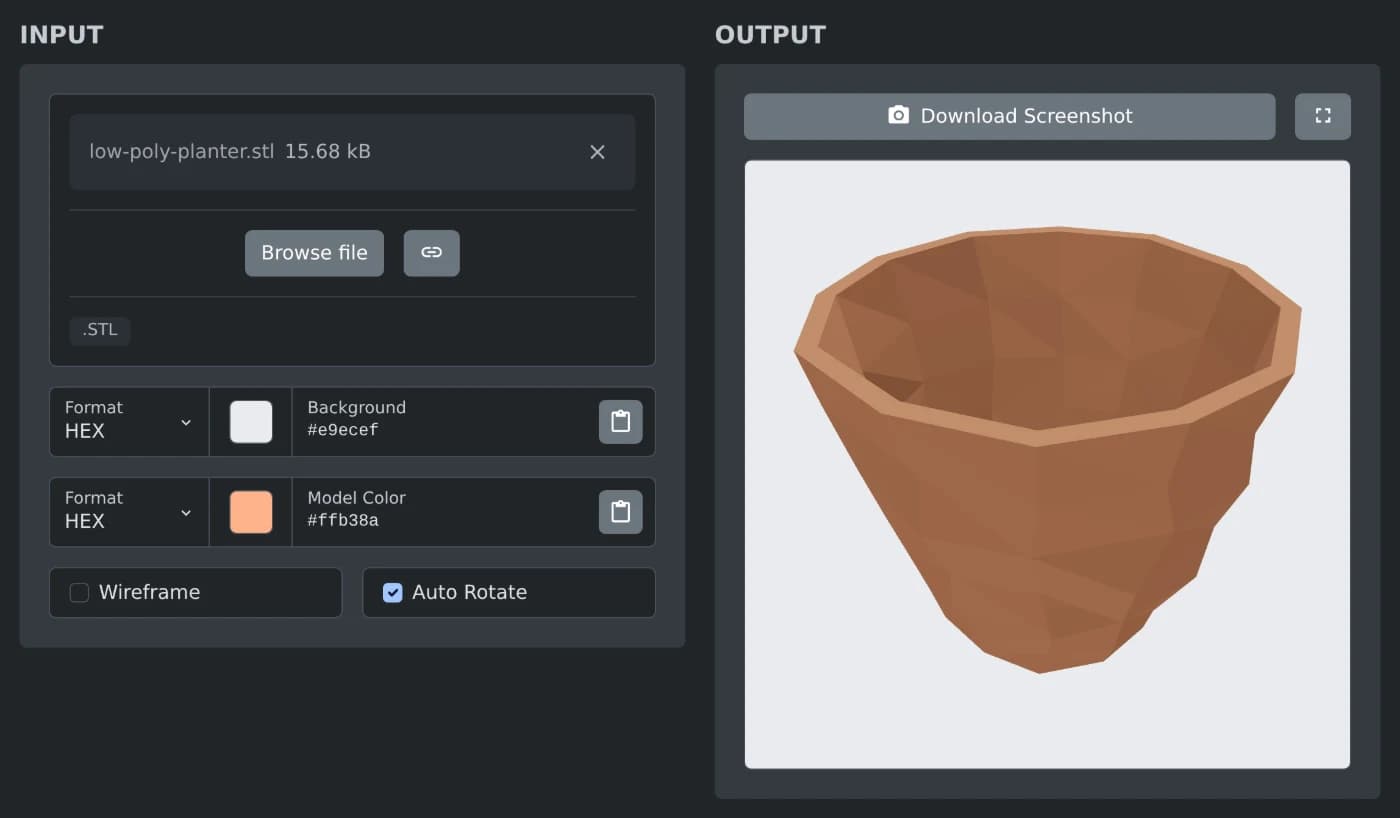
Um eine STL-Datei online zu öffnen, rufe den 3D-STL-Modellbetrachter auf und ziehe die Datei in das Feld oder klicke auf „Datei auswählen“. Das 3D-Modell erscheint in der Ansicht und beginnt, sich langsam zu drehen. Ziehe es mit der Maus, um es von allen Seiten anzusehen. Die Datei wird in deinem Browser geöffnet und niemals hochgeladen.
Du musst nichts installieren. Binäre und textbasierte (ASCII-)STL-Dateien werden unterstützt. Jedes Modell wird so skaliert, dass es in die Ansicht passt. Maße werden nicht angezeigt.
So kannst du das Modell ansehen
- Ziehe mit der linken Maustaste, um die Ansicht zu drehen.
- Scrolle mit dem Mausrad, um hinein- und herauszuzoomen.
- Ziehe mit der rechten Maustaste oder halte die Umschalttaste gedrückt und ziehe, um das Modell zu verschieben.
Auf einem Smartphone oder Tablet ziehst du mit einem Finger, um die Ansicht zu drehen. Ziehe zwei Finger auseinander oder zusammen, um zu zoomen, und ziehe mit zwei Fingern, um das Modell zu verschieben.
Beim Öffnen des Modells ist die automatische Drehung aktiviert. Dadurch dreht es sich weiter, während du es ansiehst. Deaktiviere „Automatische Drehung“, um die Drehung zu stoppen. Das Modell kehrt dann zu seiner ursprünglichen Position zurück.
Mit der Schaltfläche „Vollbild öffnen“ neben „Screenshot herunterladen“ wird die Ansicht im Vollbild angezeigt. Drücke Esc, um zurückzukehren.
So änderst du die Farben
Das Modell ist anfangs weiß und der Hintergrund grau. Klicke auf das Farbfeld unter „Modellfarbe“ oder „Hintergrund“, um eine andere Farbe auszuwählen. Du kannst auch einen Farbcode wie #ffb38a in das Feld eingeben. Das ganze Modell erhält dieselbe Farbe.
Aktiviere „Drahtgitter“, um die Dreiecke zu sehen, aus denen das Modell besteht.
So speicherst du einen Screenshot des Modells
- Deaktiviere „Automatische Drehung“, damit das Modell stillsteht.
- Ziehe das Modell in den gewünschten Winkel.
- Klicke auf „Screenshot herunterladen“.
Das Bild wird als PNG-Datei gespeichert. Der Dateiname beginnt mit model-. Das Modell wird wie in der Ansicht vor der ausgewählten Hintergrundfarbe angezeigt.
Wenn das Modell liegt oder nicht angezeigt wird
Manche Modelle werden liegend geöffnet, sodass die Oberseite zu dir zeigt. Der Betrachter übernimmt die Ausrichtung, mit der die Datei gespeichert wurde. Deaktiviere „Automatische Drehung“ und ziehe das Modell so weit wie möglich nach oben. Ziehe es anschließend nach links oder rechts, bis es aufrecht steht.
Wenn die Datei beschädigt ist oder kein Modell enthält, wird über der Ansicht eine rote Meldung angezeigt, dass die Datei nicht gelesen werden konnte. Exportiere die Datei erneut aus deinem 3D-Programm und füge sie noch einmal hinzu.
Der Betrachter öffnet nur Dateien mit der Endung .stl. Für ein OBJ- oder glTF-Modell verwende den 3D-OBJ-Modellbetrachter oder den 3D-GLTF/GLB-Modellbetrachter.
Ziehe deine STL-Datei in das Feld, drehe sie auf die gewünschte Seite und lade den Screenshot herunter.
Bereit, es selbst auszuprobieren?
STL 3D-Modell-Viewer
Laden Sie STL-3D-Modelldateien hoch und zeigen Sie sie mit interaktiven Steuerelementen, Orbit-Navigation, Drahtgittermodell und anpassbaren Farben an