Online ein Venn-Diagramm erstellen
Erstelle ein Venn-Diagramm mit zwei oder drei Mengen. Liste die Elemente jeder Menge auf. Gemeinsame Elemente erscheinen in den Schnittmengen. Lade das Diagramm als PNG, JPG, WebP oder SVG herunter.
3 Min. Lesezeit
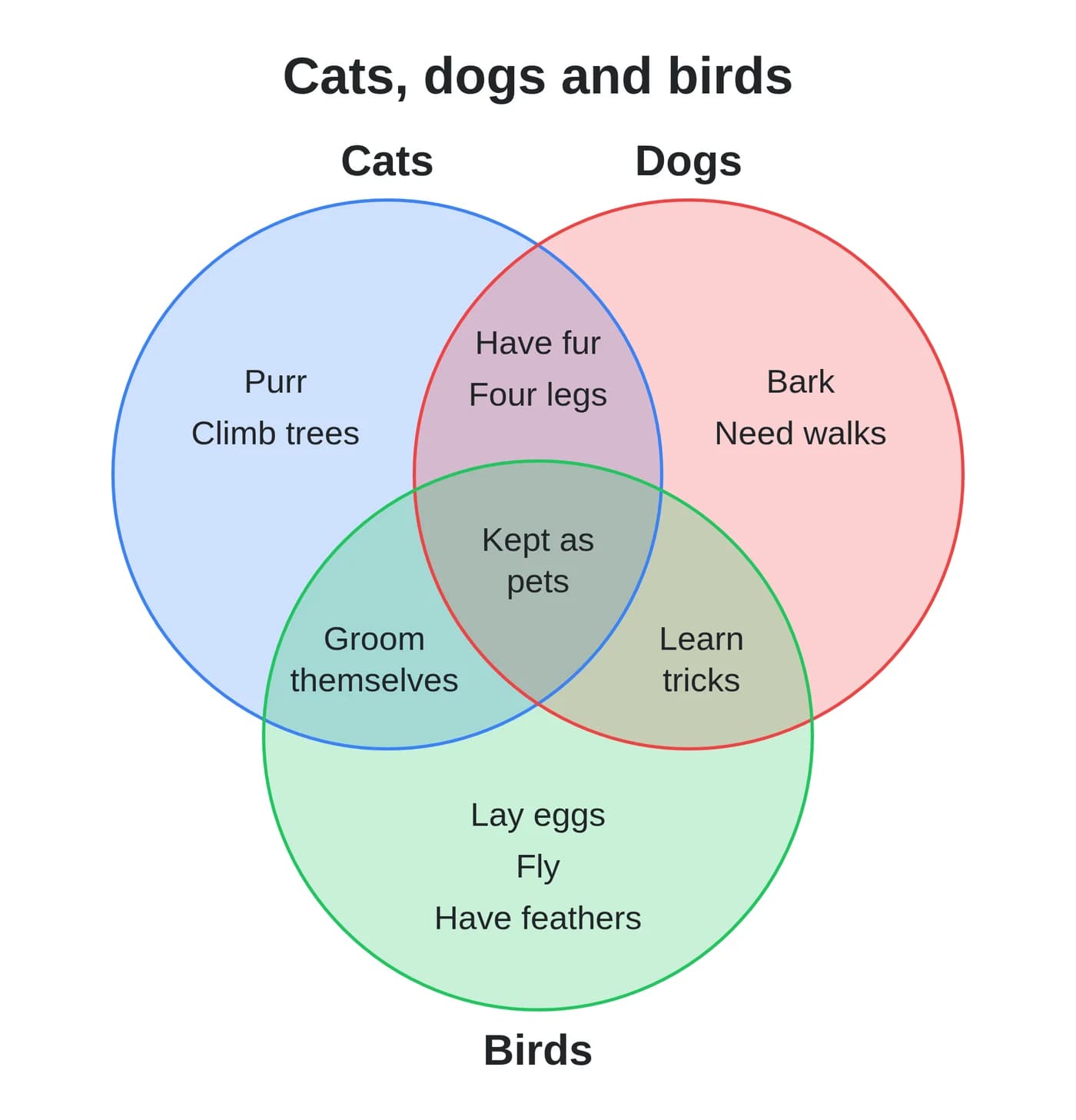
Um ein Venn-Diagramm zu erstellen, öffne den Venn-Diagramm-Generator und wähle 2 oder 3 Mengen aus. Gib für jede Menge einen Namen ein und liste ihre Elemente auf, jeweils eines pro Zeile. Ein Element, das du in zwei Mengen auflistest, erscheint dort, wo sich ihre Kreise überschneiden. Klicke dann auf „Als PNG herunterladen“. Das Diagramm wird in deinem Browser erstellt, und dein Text wird niemals hochgeladen.
Du musst die Elemente nicht selbst den Bereichen zuordnen. Gib die vollständige Liste jeder Menge ein. Die gemeinsamen Elemente werden automatisch richtig platziert.
So erstellst du das Diagramm
- Wähle unter „Anzahl der Mengen“ die Option „2 Mengen“ oder „3 Mengen“ aus.
- Gib einen Titel ein oder lass das Titelfeld leer.
- Gib unter Menge A im Feld „Name“ den Namen der ersten Gruppe ein.
- Liste ihre Elemente unter „Elemente, eines pro Zeile“ auf.
- Fülle Menge B auf dieselbe Weise aus und auch Menge C, wenn du drei Mengen verwendest.
- Wähle für jede Menge und für den Hintergrund eine Farbe aus.
- Wähle das Ausgabeformat und klicke auf die Schaltfläche zum Herunterladen.
Die Vorschau wird während der Eingabe aktualisiert. Die Namen der Mengen erscheinen über den Kreisen, und der dritte Name erscheint unter seinem Kreis.
Wo die einzelnen Elemente erscheinen
- Ein Element, das nur in einer Menge vorkommt, erscheint in dem Teil ihres Kreises, der von keinem anderen Kreis überlappt wird.
- Ein Element, das in zwei Mengen vorkommt, erscheint dort, wo sich diese beiden Kreise überschneiden.
- Ein Element, das in allen drei Mengen vorkommt, erscheint in der Mitte.
- Groß- und Kleinschreibung sowie zusätzliche Leerzeichen werden ignoriert. „Mit Fell“ und „mit Fell“ gelten also als dasselbe Element. Im Diagramm erscheint die erste Schreibweise.
- Ein Element, das in derselben Menge zweimal aufgeführt ist, erscheint nur einmal.
Füge zum Beispiel „Mit Fell“ sowohl unter Katzen als auch unter Hunde ein. Es erscheint im gemeinsamen Bereich von Katzen und Hunden.
Wenn ein Bereich zu voll ist
Alle Elemente verwenden dieselbe Schriftgröße. Sie wird kleiner, wenn sich die Bereiche füllen. Lange Elemente werden auf mehrere Zeilen umgebrochen. Wenn in einem Bereich trotzdem nicht genug Platz ist, werden die ersten Elemente und eine Zeile wie „+12 weitere“ angezeigt. Um alle Elemente anzuzeigen, kürze sie oder teile eine lange Liste auf mehrere Diagramme auf.
Die Kreise haben immer dieselbe Größe. Sie zeigen, welche Elemente sich überschneiden, nicht wie groß die einzelnen Mengen sind.
Welches Format du herunterladen solltest
- PNG für Folien, Dokumente und Websites.
- JPG oder WebP für eine kleinere Datei. Mit einer niedrigeren „Ausgabequalität“ wird sie noch kleiner.
- SVG, um das Diagramm in einem Vektorgrafikprogramm zu bearbeiten oder in beliebiger Größe zu drucken.
PNG-, JPG- und WebP-Dateien sind 2000 Pixel breit. Der Dateiname beginnt mit venn-diagram. Bei einer dunklen Hintergrundfarbe wird der Text weiß, damit er gut lesbar bleibt.
So erstellst du ein leeres Venn-Diagramm
Lass alle Felder für Elemente leer. Dann werden nur die Kreise angezeigt, zusammen mit den Namen der Mengen, falls du sie eingibst. Lade das Diagramm herunter und drucke es als Arbeitsblatt aus.
Gib deine Listen ein, prüfe die Schnittmengen in der Vorschau und lade das Diagramm herunter.
Bereit, es selbst auszuprobieren?
Venn-Diagramm-Generator
Erstellen Sie ein Venn-Diagramm mit zwei oder drei Mengen. Listen Sie die Elemente jeder Menge auf; gemeinsame Elemente erscheinen in den Überschneidungen. Laden Sie das Diagramm als PNG, JPG, WebP oder SVG herunter.