So erstellst du ein Tilt-Shift-Miniaturfoto
Verwandle ein normales Foto direkt im Browser in eine Tilt-Shift-Miniatur. Platziere den scharfen Streifen, verwische den Rest, verstärke die Farben und lade das Foto in voller Größe herunter.
3 Min. Lesezeit
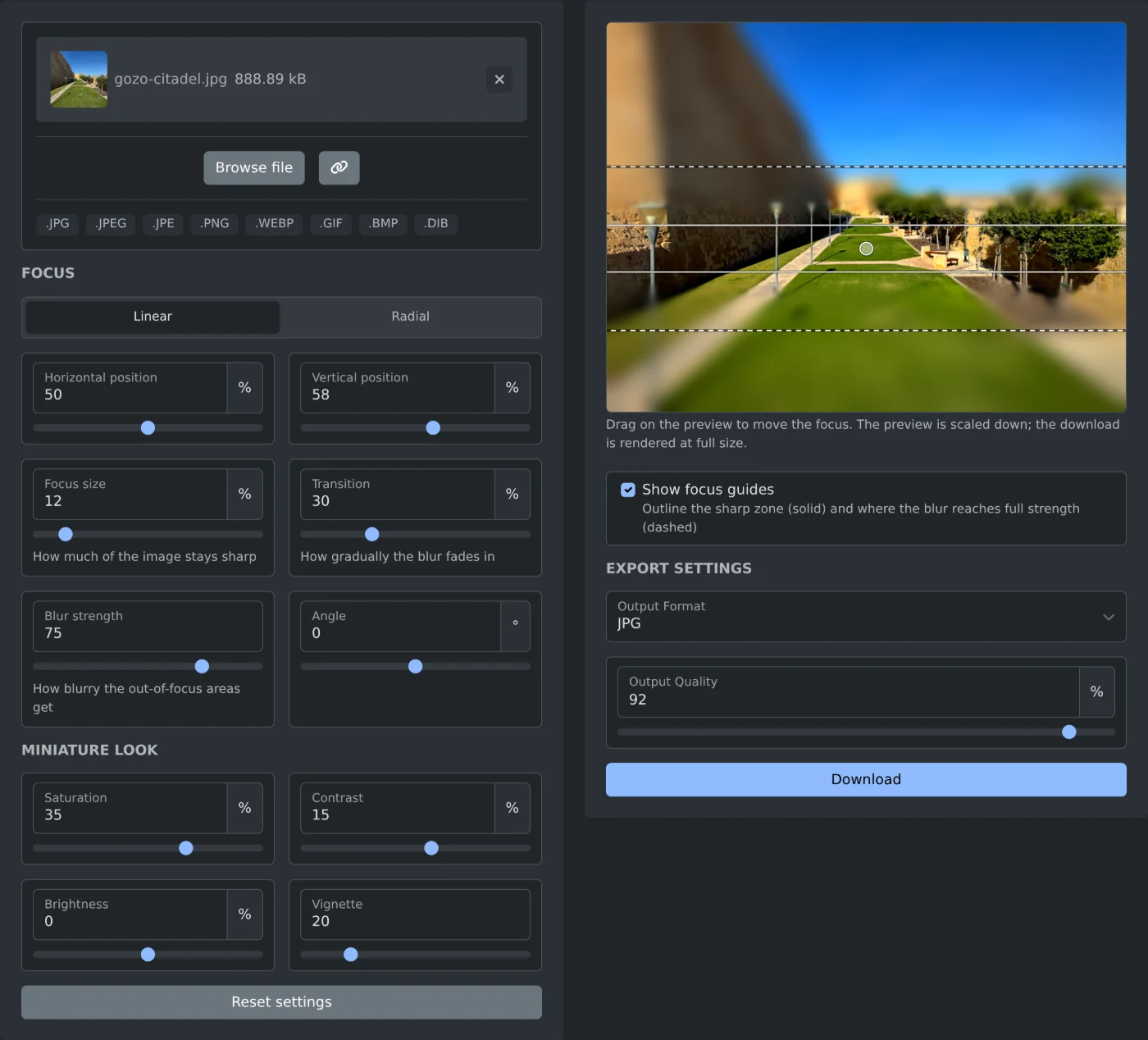
Um ein Tilt-Shift-Foto zu erstellen, öffne den Tilt-Shift-Bildgenerator und füge dein Foto hinzu. Darauf erscheint ein scharfer Streifen, während die Bereiche ober- und unterhalb davon unscharf werden. Ziehe den Streifen in der Vorschau auf dein Motiv und klicke dann auf „Herunterladen“. Das Foto wird in deinem Browser verarbeitet und niemals hochgeladen.
Der Miniatureffekt wirkt am besten bei einem Foto, das von oben aufgenommen wurde, zum Beispiel von einer Straße aus einem Fenster, von einer Brücke oder einem Hügel. Menschen, Autos und Häuser sehen dann wie kleine Modelle aus.
So erstellst du das Miniaturfoto
- Klicke auf „Datei auswählen“ oder ziehe das Foto auf das Feld. JPG-, PNG-, WebP-, GIF- und BMP-Dateien werden unterstützt.
- Warte auf die Vorschau. Die Standardeinstellungen werden sofort angewendet. Es gibt keine Schaltfläche „Anwenden“.
- Klicke auf die Vorschau oder ziehe den scharfen Streifen auf dein Motiv. Du kannst ihn auch mit den Pfeiltasten verschieben.
- Ändere „Fokusgröße“ und „Unschärfestärke“, bis der Effekt passt.
- Klicke auf „Herunterladen“.
Der Dateiname erhält am Ende -tilt-shift. So wird gozo-citadel.jpg als gozo-citadel-tilt-shift.jpg gespeichert.
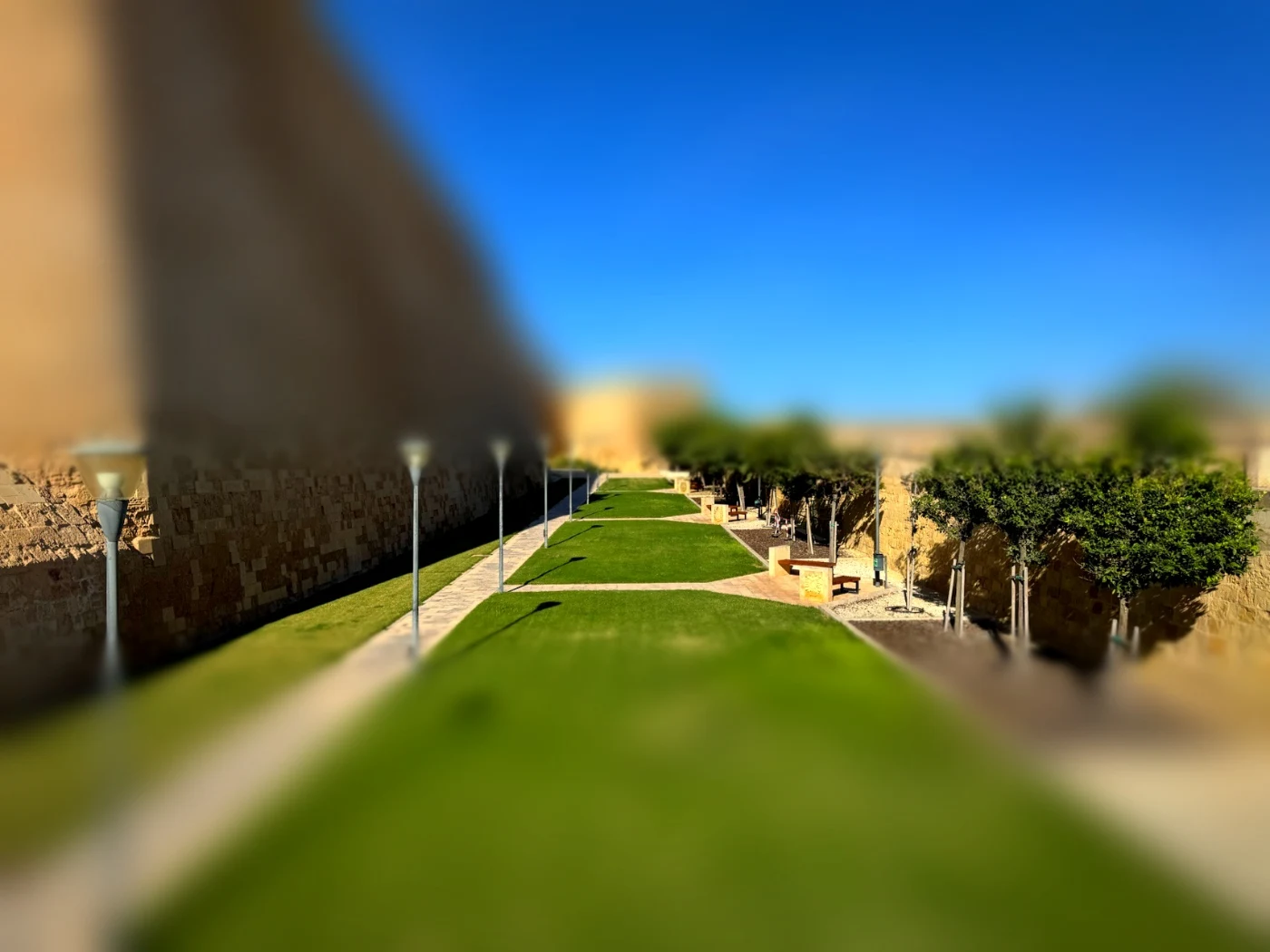 Das heruntergeladene Foto der Mauern der Zitadelle von Gozo: Der Rasen und die Bänke sind scharf, die Mauern, der Himmel und das Gras im Vordergrund sind unscharf und die Farben sind verstärkt
So platzierst du den Fokus
Unter „Fokus“ erzeugt „Linear“ einen geraden scharfen Streifen. „Radial“ erzeugt einen runden scharfen Bereich, etwa für ein Gebäude oder eine Gruppe von Menschen.
- „Horizontale Position“ und „Vertikale Position“ legen die Mitte des Streifens oder Bereichs fest. Wenn du die Vorschau ziehst, ändern sich diese Werte ebenfalls.
- „Fokusgröße“ bestimmt, welcher Teil des Fotos scharf bleibt. Ein kleinerer Wert sorgt für einen stärkeren Effekt.
- „Übergang“ legt fest, wie allmählich die Unschärfe neben dem scharfen Bereich zunimmt.
- „Winkel“ dreht den Streifen, etwa für eine Straße, die schräg durch das Foto verläuft. Diese Option funktioniert nur mit „Linear“.
Die Fokuslinien in der Vorschau zeigen den scharfen Bereich mit durchgezogenen Linien und den vollständig unscharfen Bereich mit gestrichelten Linien. Sie sind nicht Teil des Downloads. Deaktiviere „Fokuslinien anzeigen“, um die Vorschau ohne Linien zu sehen.
So änderst du die Farben
Mit den Reglern unter „Miniatureffekt“ änderst du die Farben des gesamten Fotos. „Sättigung“ ist standardmäßig auf 35 % und „Kontrast“ auf 15 % eingestellt. Die Farben sind also bereits kräftiger als im Original. „Vignette“ dunkelt die Ecken ab und ist standardmäßig auf 20 eingestellt. „Helligkeit“ ist standardmäßig auf 0 eingestellt.
Doppelklicke auf einen Regler, um die Standardeinstellung wiederherzustellen. Mit „Einstellungen zurücksetzen“ setzt du alle Einstellungen zurück.
Vor dem Herunterladen
- Die Vorschau ist eine kleinere Kopie des Fotos. Der Download hat die volle Größe des Originals.
- Das Format entspricht dem hochgeladenen Foto. Ein GIF- oder BMP-Foto wird als PNG gespeichert. Wähle unter „Ausgabeformat“ JPG, PNG oder WebP, um das Format zu ändern.
- „Ausgabequalität“ gilt für JPG und WebP und ist standardmäßig auf 92 % eingestellt.
- Bei einem großen Foto dauert die Verarbeitung einen Moment. Während die Datei in voller Größe erstellt wird, ändert sich der Text auf der Schaltfläche.
Platziere den Streifen auf deinem Motiv, überprüfe die Ränder der Unschärfe und lade das Foto herunter.
Bereit, es selbst auszuprobieren?
Tilt-Shift-Bildgenerator
Verwandeln Sie jedes Foto in eine Tilt-Shift-Miniatur. Ziehen Sie, um einen scharfen Fokusstreifen oder -punkt zu platzieren, verwischen Sie alles darum herum, verstärken Sie die Farben und laden Sie das Ergebnis in voller Auflösung herunter. Läuft in Ihrem Browser.