So erstellst du online ein Kanban-Board ohne Anmeldung
Erstelle kostenlos ein Kanban-Board in deinem Browser mit den Spalten Zu erledigen, In Bearbeitung und Erledigt. Füge Karten hinzu, verschiebe sie und speichere das Board als Datei.
3 Min. Lesezeit
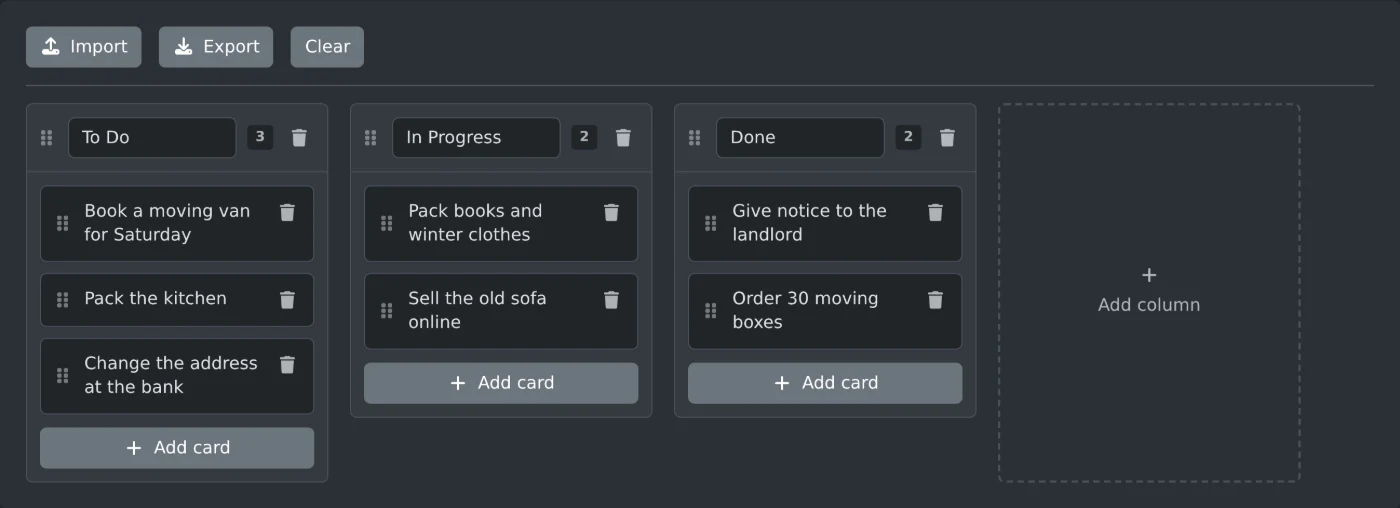
Um online ein Kanban-Board zu erstellen, öffne den Kanban-Board-Ersteller. Das Board beginnt mit drei Spalten: Zu erledigen, In Bearbeitung und Erledigt. Klicke unter einer Spalte auf „Karte hinzufügen“, gib die Aufgabe ein und drücke die Eingabetaste. Ziehe die Karte in die nächste Spalte, sobald die Arbeit voranschreitet. Du brauchst kein Konto. Während du arbeitest, wird das Board in deinem Browser gespeichert.
So füllst du das Board
- Klicke auf die leere Karte unter Zu erledigen und gib deine erste Aufgabe ein.
- Drücke die Eingabetaste, um den Text zu speichern. Mit Umschalttaste+Eingabetaste beginnst du in derselben Karte eine neue Zeile.
- Klicke unter einer beliebigen Spalte auf „Karte hinzufügen“, um die nächste Aufgabe einzutragen. Die neue Karte wird zur Eingabe geöffnet.
- Klicke auf einen Spaltentitel, um ihn umzubenennen, zum Beispiel in „Wartet“ oder „Diese Woche“.
- Klicke ganz rechts auf dem Board auf „Spalte hinzufügen“, um eine Spalte hinzuzufügen, und gib ihren Titel ein.
Die Zahl neben jedem Spaltentitel zeigt an, wie viele Karten sich darin befinden. In einer leeren Spalte steht „Noch keine Karten“. Wenn mehr Spalten vorhanden sind, als auf den Bildschirm passen, kannst du horizontal durch das Board scrollen.
So verschiebst du Karten und Spalten
Jede Karte hat links einen Ziehgriff. Ziehe daran, um die Karte innerhalb ihrer Spalte nach oben oder unten zu verschieben, oder lege sie in einer anderen Spalte ab. Du kannst eine Karte auch in einer leeren Spalte ablegen.
Um die Reihenfolge der Spalten zu ändern, ziehe eine Spalte an ihrer Kopfzeile. Greife den Ziehgriff oder den Bereich um den Titel, nicht das Titelfeld selbst.
Mit der Papierkorb-Schaltfläche auf einer Karte löschst du diese Karte. Mit der Papierkorb-Schaltfläche in einer Spaltenkopfzeile löschst du die Spalte samt allen Karten. Beide Aktionen erfolgen sofort und ohne Rückfrage.
Wo das Board gespeichert wird
Jede Änderung wird im Speicher deines Browsers auf diesem Gerät abgelegt. Schließe die Seite und öffne sie später wieder – das Board ist weiterhin da. Es wird nichts an einen Server gesendet. Daher ist das Board in einem anderen Browser oder auf einem anderen Computer nicht zu sehen.
Um eine Kopie aufzubewahren oder das Board auf ein anderes Gerät zu übertragen, klicke auf „Exportieren“. Dadurch wird eine JSON-Datei heruntergeladen. Sie heißt kanban-board gefolgt von einer Zahl, zum Beispiel kanban-board-1794393600000.json. Die Datei enthält die Spaltentitel und Kartentexte.
Um die Datei zu öffnen, klicke auf „Importieren“ und wähle sie aus. Das importierte Board ersetzt das Board auf der Seite. Exportiere daher zuerst das aktuelle Board, wenn du es behalten möchtest. Bei jeder anderen Datei erscheint die Meldung „Diese Datei ist kein gültiger Kanban-Board-Export.“
Um ein Board mit jemandem zu teilen, sende der Person die JSON-Datei. Sie kann die Datei über „Importieren“ öffnen.
So fängst du von vorn an
Klicke auf „Leeren“, um zu den drei Ausgangsspalten mit jeweils einer leeren Karte zurückzukehren. Dabei wird auch das gespeicherte Board ersetzt. Klicke daher zuerst auf „Exportieren“, falls du das alte Board vielleicht noch brauchst.
Füge deine Aufgaben hinzu, verschiebe die Karten, sobald sich ihr Status ändert, und exportiere das Board, wenn du eine Sicherungskopie erstellen möchtest.
Bereit, es selbst auszuprobieren?
Kanban-Board-Ersteller
Erstelle kostenlos online ein Kanban-Board mit Spalten und Karten per Drag-and-drop. Benenne Spalten um, ordne Karten neu an und importiere oder exportiere dein Board als JSON.