So reduzieren Sie ein PDF
Machen Sie ausgefüllte Formularfelder, Hervorhebungen, Notizen und Stempel zu einem festen Bestandteil der Seite, damit niemand sie ändern kann, und laden Sie das reduzierte PDF herunter. Es wird nichts hochgeladen.
3 Min. Lesezeit
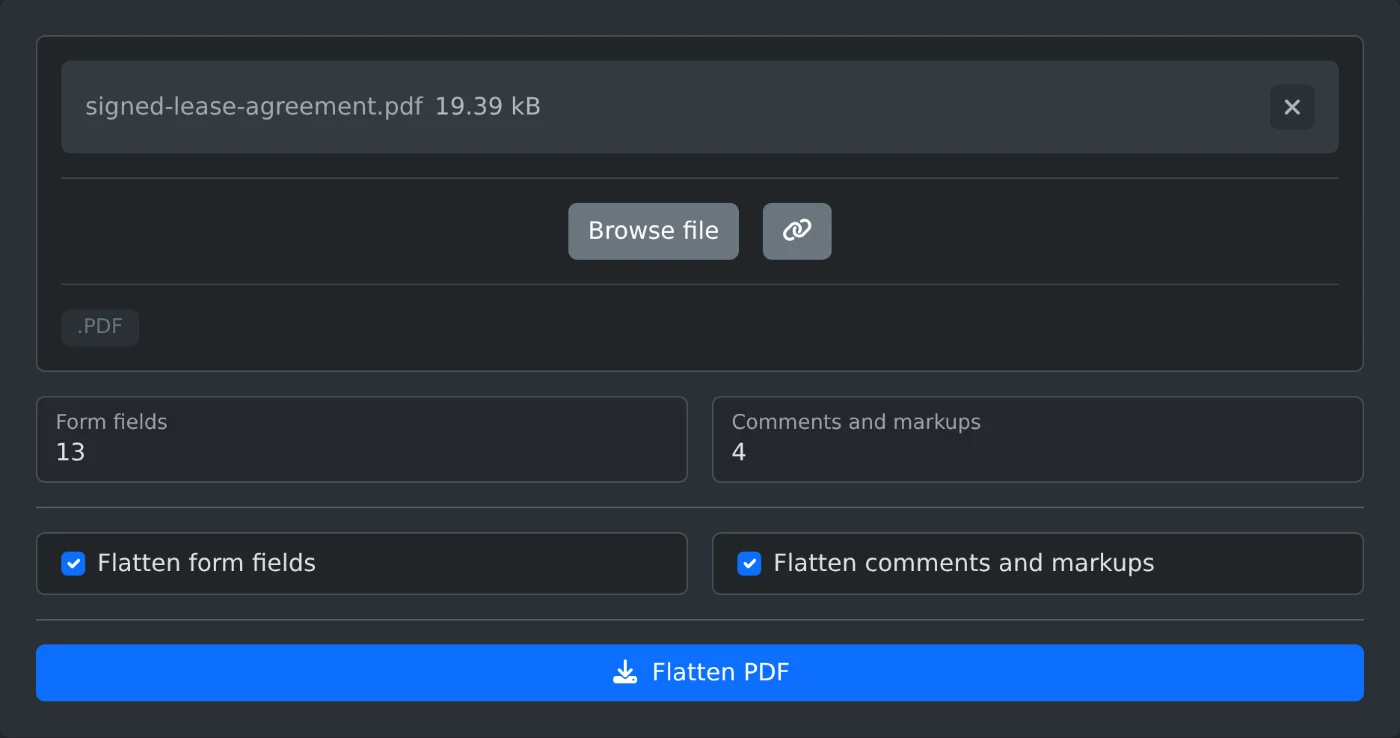
Um ein PDF zu reduzieren, öffnen Sie den PDF-Reduzierer und laden Sie die Datei hoch. Lassen Sie „Formularfelder reduzieren“ und „Kommentare und Markierungen reduzieren“ angekreuzt und klicken Sie dann auf „PDF reduzieren“. Die reduzierte Kopie wird sofort heruntergeladen. Das PDF wird in Ihrem Browser reduziert und nie hochgeladen.
Beim Reduzieren werden die ausgefüllten Felder und Kommentare direkt in die Seite eingefügt. Die Seite sieht gleich aus, aber die Antworten, Hervorhebungen und Stempel lassen sich nicht mehr bearbeiten oder verschieben.
Datei reduzieren
- Ziehen Sie das PDF auf das Upload-Feld oder klicken Sie auf „Datei durchsuchen“. Sie können jeweils eine Datei auswählen.
- Warten Sie, bis die Anzahl angezeigt wird. Unter „Formularfelder“ und „Kommentare und Markierungen“ sehen Sie, wie viele davon das PDF enthält.
- Entfernen Sie die Häkchen bei allem, was bearbeitbar bleiben soll. Zu Beginn sind beide Kästchen angekreuzt.
- Klicken Sie auf „PDF reduzieren“. Die Datei wird mit dem Zusatz
-flattenedim Namen gespeichert. Aussigned-lease-agreement.pdfwird alsosigned-lease-agreement-flattened.pdf.
Welche Bestandteile reduziert werden sollen
Reduzieren Sie beides, wenn die Datei fertig ist, zum Beispiel einen unterschriebenen Mietvertrag, den Sie gleich versenden möchten. Reduzieren Sie nur die Formularfelder, wenn die Kommentare noch geprüft werden. Die Kommentare bleiben dann unverändert und lassen sich weiterhin bearbeiten. Reduzieren Sie nur die Kommentare, damit das Formular ausfüllbar bleibt und die Hervorhebungen, Notizen, Formen und Stempel dauerhaft sind.
Ein Kästchen kann nicht angekreuzt werden, wenn das PDF nichts von dieser Art enthält. Wenn das PDF weder Formularfelder noch Kommentare enthält, kann „PDF reduzieren“ nicht angeklickt werden. In diesem Fall erscheint der Hinweis „Dieses PDF enthält keine Formularfelder oder Kommentare, die reduziert werden können.“
Was nicht reduziert wird
- Links bleiben anklickbar.
- Ausgeblendete Kommentare werden stattdessen entfernt, da sie nicht angezeigt werden.
- Bei einigen Kommentaren ist nicht gespeichert, wie sie aussehen. Sie bleiben unverändert. Ein Hinweis über den Optionen zeigt an, wie viele davon betroffen sind.
- Ein Feld mit Text wie Chinesisch oder Japanisch bleibt ausfüllbar. Nach dem Herunterladen werden diese Felder in einer Warnung genannt.
- Noch nicht angewendete Schwärzungsmarkierungen bleiben unverändert.
Wenn sich das PDF nicht öffnen lässt
Bei einem PDF mit Passwort oder Einschränkungen erscheint der Hinweis „Dieses PDF ist durch ein Passwort oder Einschränkungen geschützt. Entfernen Sie diese zuerst mit dem PDF-Passwort-Entferner.“ Öffnen Sie es im PDF-Passwort-Entferner, laden Sie die Kopie herunter und reduzieren Sie diese. Bei einer Datei, die kein PDF ist, erscheint der Hinweis „Bitte wählen Sie eine gültige PDF-Datei aus“.
Bewahren Sie die Originaldatei auf, falls eine Antwort geändert werden muss, und überprüfen Sie die reduzierte Kopie, bevor Sie sie versenden.
Bereit, es selbst auszuprobieren?
PDF-Ebenen reduzieren
Reduziere eine PDF-Datei, sodass Formularfelder, Kommentare, Hervorhebungen und Stempel Bestandteil der Seite werden und nicht mehr bearbeitet werden können. Wähle aus, welche Elemente reduziert werden sollen, und lade das Ergebnis herunter.