Ein PDF-Formular ausfüllen
Gib deine Antworten direkt im Browser in ein ausfüllbares PDF-Formular ein, prüfe sie in der Seitenvorschau und lade die ausgefüllte Datei herunter. Es wird nichts hochgeladen.
3 Min. Lesezeit
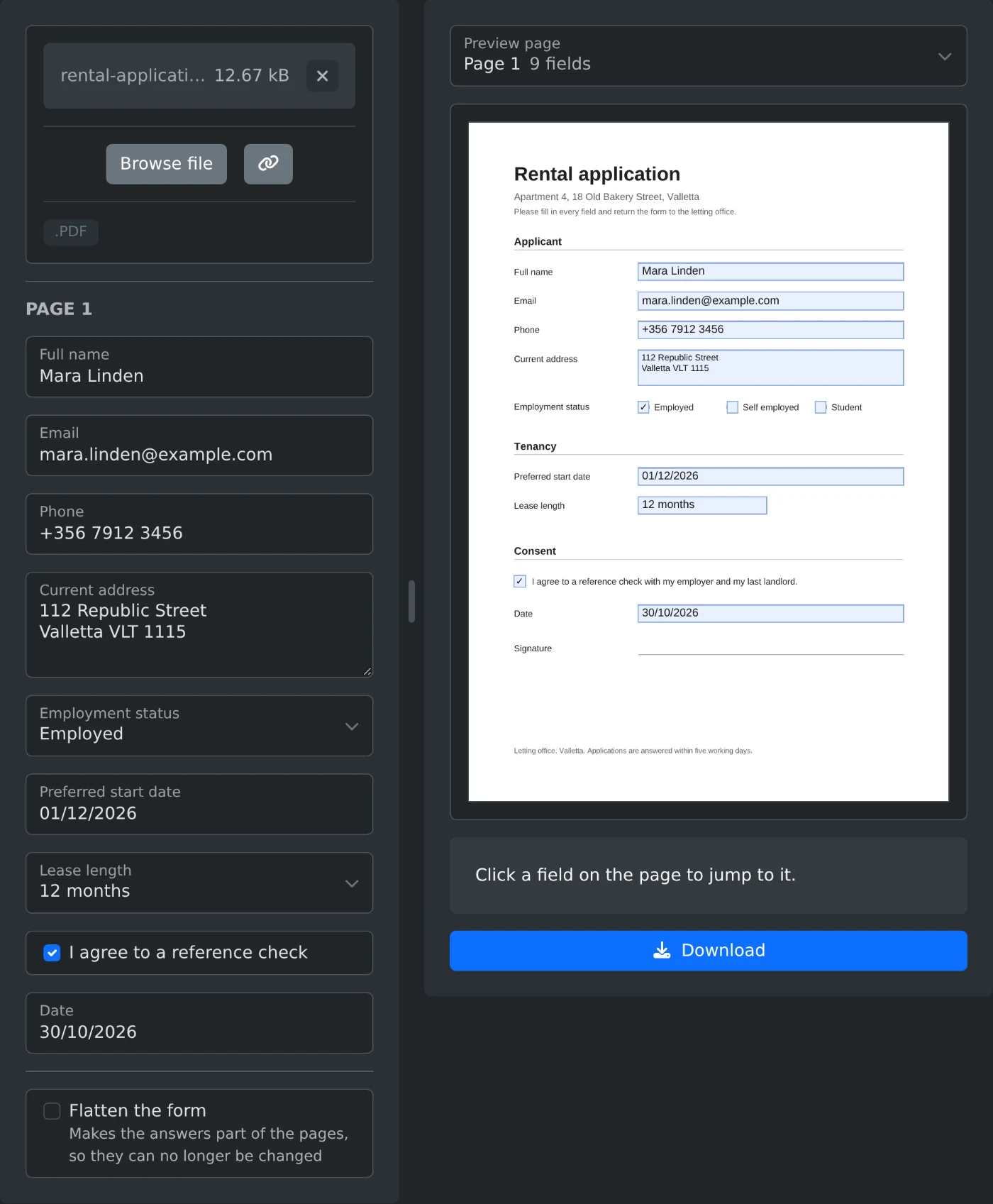
Um ein PDF-Formular auszufüllen, öffne den PDF-Formularausfüller und lade das Formular hoch. Die Felder erscheinen nach Seiten geordnet in einer Liste. Gib deine Antworten ein, wähle Optionen aus den Listen und kreuze die Kästchen an. Jede Antwort wird an der richtigen Stelle in der Seitenvorschau angezeigt. Klicke dann auf „Herunterladen“. Das Formular und deine Antworten bleiben in deinem Browser und werden nie hochgeladen.
So füllst du das Formular aus
- Ziehe das PDF auf das Upload-Feld oder klicke auf „Datei auswählen“.
- Warte, bis die Felder angezeigt werden. Sie sind unter „Seite 1“, „Seite 2“ und so weiter gruppiert.
- Gib deine Antworten in die Textfelder ein. Antworten, die bereits im PDF gespeichert sind, werden übernommen.
- Wähle Antworten für Optionsfelder und Listen in den Dropdown-Menüs aus. Kreuze die Kontrollkästchen an.
- Prüfe jede Antwort in der Seitenvorschau.
- Klicke auf „Herunterladen“. Die Datei wird mit dem Zusatz
-filledim Namen gespeichert.
So findest du ein Feld auf der Seite
Jedes Feld in der Liste ist nach seinem Tooltip im Formular benannt. Bei Formularen ohne Tooltips werden die internen Feldnamen angezeigt, die sich möglicherweise nur schwer der Seite zuordnen lassen. Klicke dann stattdessen in der Seitenvorschau auf das Kästchen. Die Liste springt zu diesem Feld, und du kannst mit der Eingabe beginnen. Das Feld, das du gerade ausfüllst, wird auf der Seite hervorgehoben.
Bei einem Formular mit mehreren Seiten wählst du unter „Vorschauseite“ eine Seite aus. Bei jeder Seite mit Feldern wird angezeigt, wie viele Felder sie enthält. Wenn du auf einer anderen Seite in ein Feld klickst, wechselt die Vorschau zu dieser Seite.
Wann du das Formular reduzieren solltest
Aktiviere „Formular reduzieren“, bevor du auf „Herunterladen“ klickst. Dadurch werden die Antworten Teil der Seiten und können nicht mehr geändert werden. Nutze diese Option für ein Formular, das du als endgültige Version verschickst. Lass sie deaktiviert, wenn jemand anderes noch einen Teil ausfüllen muss. Eine reduzierte Datei enthält keine Felder mehr. Korrigiere deshalb Antworten im Originalformular und lade es erneut herunter.
Was du tun kannst, wenn keine Felder angezeigt werden
Bei einem PDF ohne Felder wird „Dieses PDF enthält keine ausfüllbaren Felder.“ angezeigt. Scans und Formulare, die als reine Seiten gespeichert wurden, enthalten keine Felder, in die du etwas eingeben kannst. Bitte den Absender um eine ausfüllbare Version.
Bei einem XFA-Formular wird eine eigene Meldung angezeigt. Nur Adobe Acrobat und Adobe Reader können es ausfüllen.
Ein PDF mit Passwort oder Bearbeitungseinschränkungen lässt sich hier nicht öffnen. Entferne den Schutz zuerst mit dem PDF-Passwortentferner.
Vor dem Herunterladen
- Schreibgeschützte Felder werden angezeigt, lassen sich aber nicht ändern.
- Bei manchen Feldern ist die Anzahl der Zeichen begrenzt. Du kannst nicht mehr Zeichen eingeben.
- Signaturfelder werden nicht in der Liste angezeigt. Signiere die ausgefüllte Datei mit dem PDF-Signaturtool.
- Antworten auf Chinesisch oder Japanisch werden gespeichert und von deinem PDF-Viewer dargestellt. Nach dem Download weist eine Meldung auf diese Felder hin.
- Die Originaldatei auf deinem Computer wird nicht geändert. Du erhältst eine neue Datei.
Prüfe noch einmal alle Antworten in der Vorschau und lade dann das ausgefüllte Formular herunter.
Bereit, es selbst auszuprobieren?
PDF-Formular ausfüllen
Fülle die Formularfelder einer PDF-Datei aus: Textfelder, Kontrollkästchen, Optionsfelder und Listen. In der Seitenvorschau siehst du, wo die einzelnen Antworten erscheinen. Lade anschließend das ausgefüllte PDF herunter, auf Wunsch auch als nicht mehr bearbeitbare Version.